廣告載入中...

macOS Ventura 透過 iPhone 或者有線網路分享 Wi-Fi 網路方法

之前有透過這篇文章教學 Mac 透過iPhone分享Wi-Fi 網路的方法教學,不過 macOS 新系統 macOS Ventura 新介面與前版本完全不同,因此本篇會透過新介面的方式來教學如何使用 macOS 連結 iPhone 網路或者有線網路來分享 Wi-Fi 網路方法教學。

廣告載入中...
使用系統:macOS Ventura 13.1

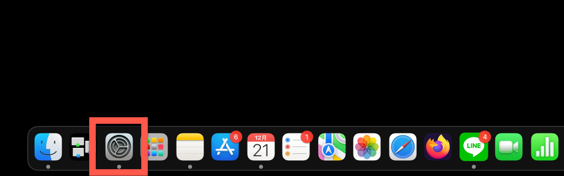
首先一樣先進入【系統設定】。
Mac 滑鼠滾輪自然捲動 macOS Ventura 滑鼠設定 Mac 觸控板滾動方向 macOS Ventura 13 Mac 自然捲動關閉

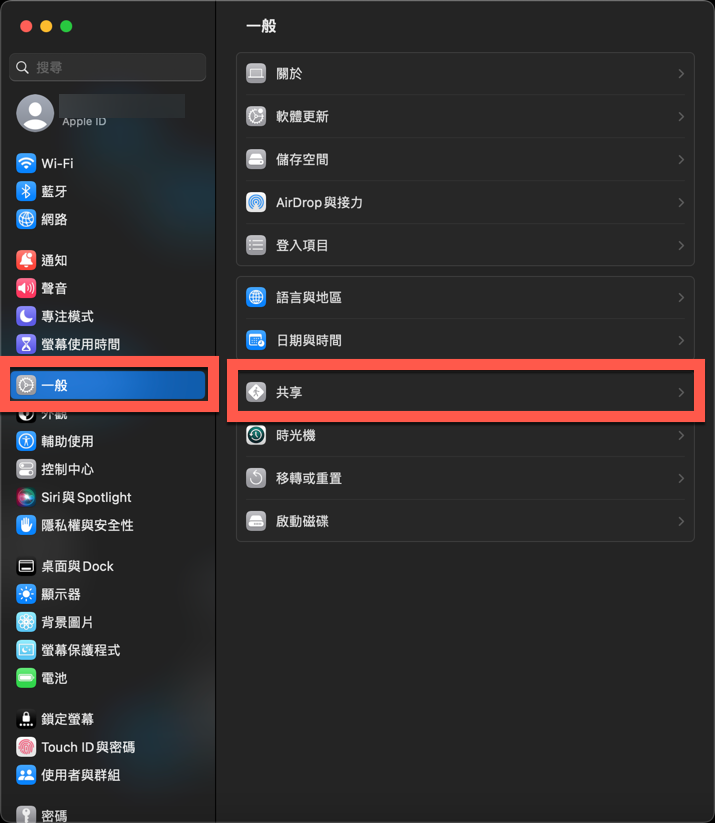
點選【一般】並且選擇【共享】。

macOS Ventura WiFi 分享 Mac 網際網路共享 Ventura iPhone 網路分享 Mac 設定 WiFi 熱點 macOS 共享有線網路

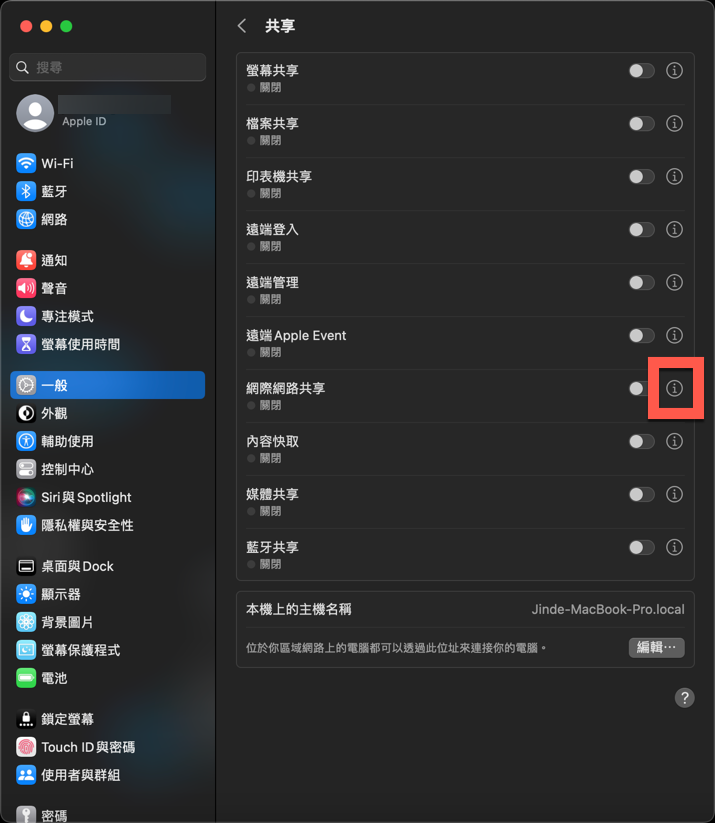
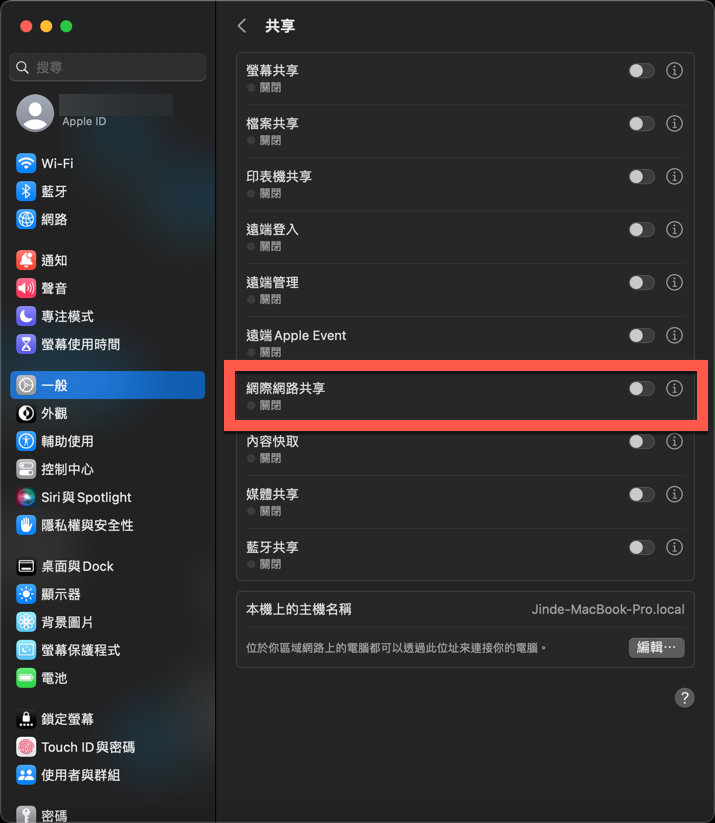
然後會看到一項【網際網路共享】的選項,這就是本次要教學分享 Wi-Fi 的功能。
macOS Ventura WiFi 分享 Mac 網際網路共享 Ventura iPhone 網路分享 Mac 設定 WiFi 熱點 macOS 共享有線網路

點選旁邊的【!驚嘆號】進入 Wi-Fi 設定。

macOS Ventura WiFi 分享 Mac 網際網路共享 Ventura iPhone 網路分享 Mac 設定 WiFi 熱點 macOS 共享有線網路

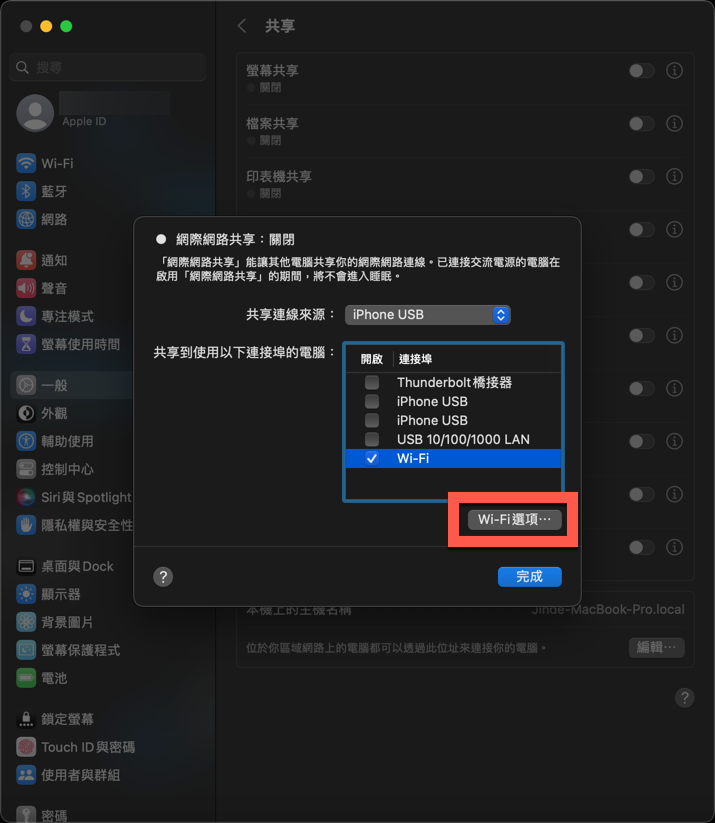
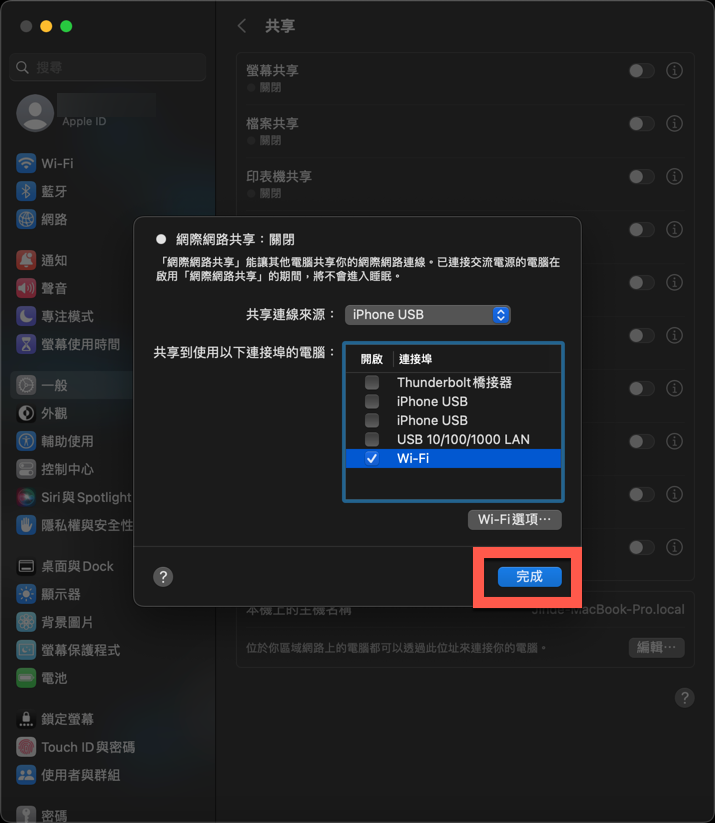
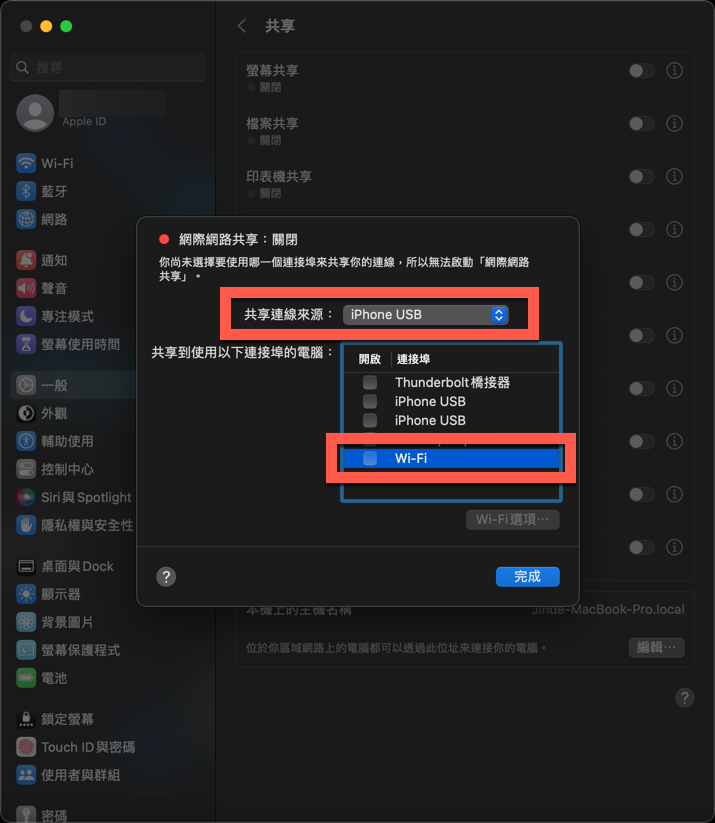
接著在【共享連線來源】可以選擇 iPhone 或者其他有線網路,然後也必須要將底下的【Wi-Fi】選項打勾。
macOS Ventura WiFi 分享 Mac 網際網路共享 Ventura iPhone 網路分享 Mac 設定 WiFi 熱點 macOS 共享有線網路

接著要設定分享的 Wi-Fi 密碼,點選【Wi-Fi選項】。

macOS Ventura WiFi 分享 Mac 網際網路共享 Ventura iPhone 網路分享 Mac 設定 WiFi 熱點 macOS 共享有線網路

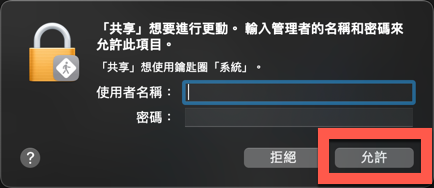
接著會要求你輸入 macOS 的帳號與密碼,然後選擇【允許】。

macOS Ventura WiFi 分享 Mac 網際網路共享 Ventura iPhone 網路分享 Mac 設定 WiFi 熱點 macOS 共享有線網路

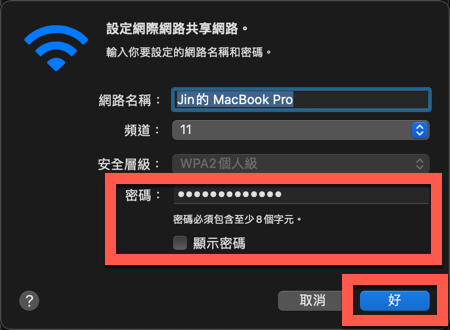
進入後基本上只需要修改密碼的部份,也可以使用顯示密碼來進行修改,修改完分享的密碼後點選【好】。
macOS Ventura WiFi 分享 Mac 網際網路共享 Ventura iPhone 網路分享 Mac 設定 WiFi 熱點 macOS 共享有線網路

最後再點選【完成】就完成分享的設定了。

macOS Ventura WiFi 分享 Mac 網際網路共享 Ventura iPhone 網路分享 Mac 設定 WiFi 熱點 macOS 共享有線網路

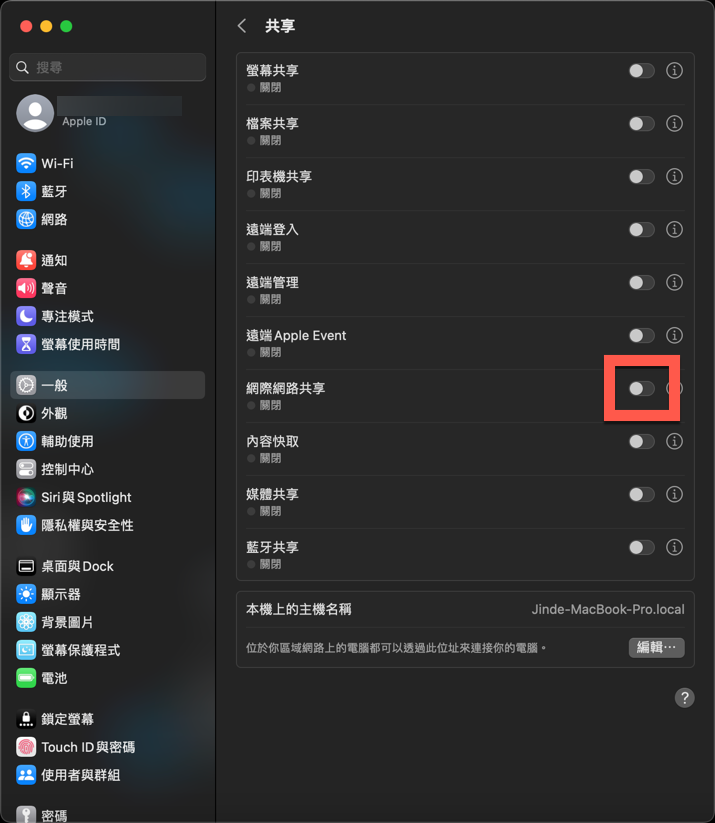
接著可以點選【網路網路共享】的開關按鈕。

macOS Ventura WiFi 分享 Mac 網際網路共享 Ventura iPhone 網路分享 Mac 設定 WiFi 熱點 macOS 共享有線網路

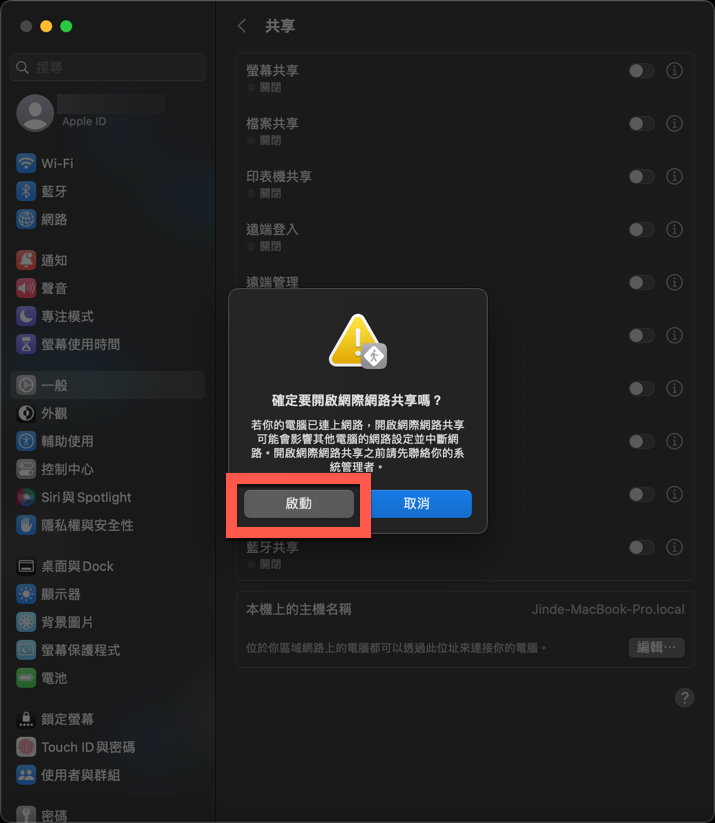
開啟後會要求必須要開啟【Wi-Fi】,然後點選【啟動】。

macOS Ventura WiFi 分享 Mac 網際網路共享 Ventura iPhone 網路分享 Mac 設定 WiFi 熱點 macOS 共享有線網路

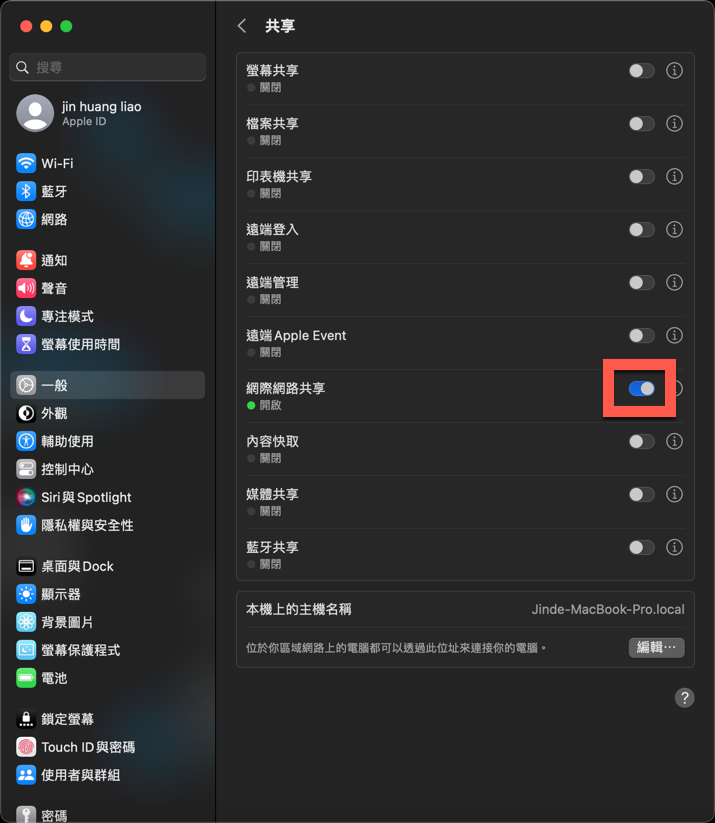
直到綠燈就是【開啟】此功能。

macOS Ventura WiFi 分享 Mac 網際網路共享 Ventura iPhone 網路分享 Mac 設定 WiFi 熱點 macOS 共享有線網路

如果要【關閉】就是將此功能反灰。

macOS Ventura WiFi 分享 Mac 網際網路共享 Ventura iPhone 網路分享 Mac 設定 WiFi 熱點 macOS 共享有線網路

接著就能讓別人使用 Wi-Fi 了。

macOS Ventura WiFi 分享 Mac 網際網路共享 Ventura iPhone 網路分享 Mac 設定 WiFi 熱點 macOS 共享有線網路
TOP