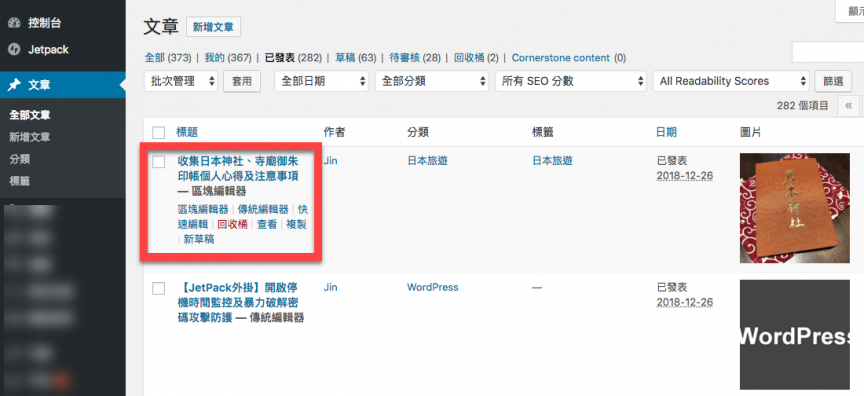
WordPress 5.0 更新了新版本的古騰堡(Gutenberg)編輯器。不過在更新版本之後多少會有點不習慣新版本的編輯器,如果想暫時恢復到舊版本編輯器,就能透過WordPress 官方所推出的外掛【Classic Editor(傳統編輯器)】,透過這項外掛就能在新版及舊版編輯器之間切換。
古騰堡(Gutenberg)編輯器是什麼?
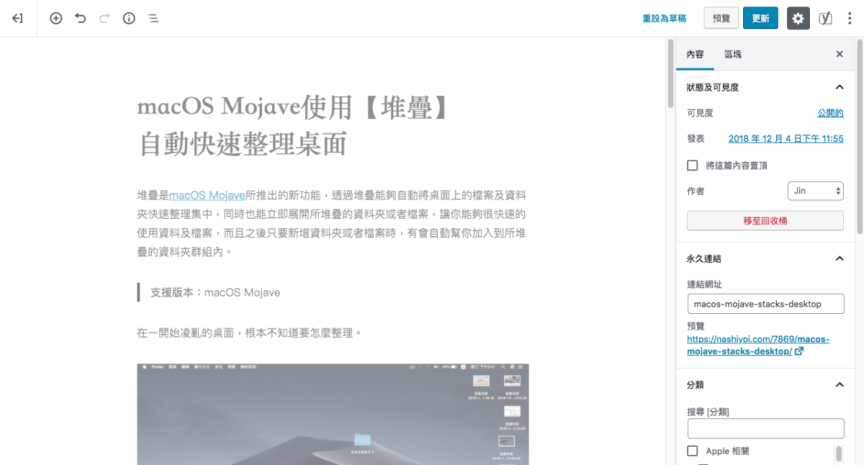
古騰堡(Gutenberg)編輯器是透過區塊的概念所打造的編輯器,依照內容的撰寫逐一個區塊往下打造,每個編輯的區塊能讓使用者知道是在做些什麼,透過所見即得的介面讓使用者更專注於內容創作。
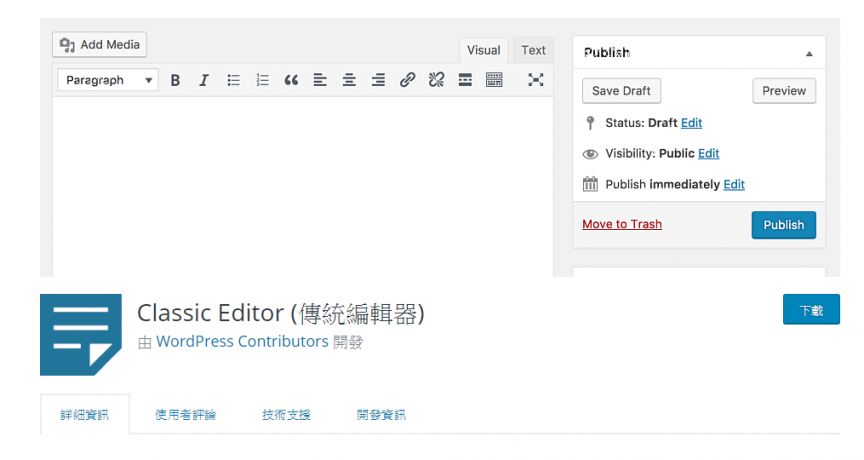
透過 Classic Editor 恢復至舊版編輯器
Classic Editor 是由官方推出的傳統編輯器外掛,為了讓不習慣新版本編輯器的使用者能夠切換回傳統編輯器的外掛。
WordPress 外掛內點選 (1).安裝外掛 (2).搜尋【Classic Editor】或者【傳統編輯器。】(3).就能找到Classic Editor(傳統編輯器),再點選【立即安裝】外掛即可。
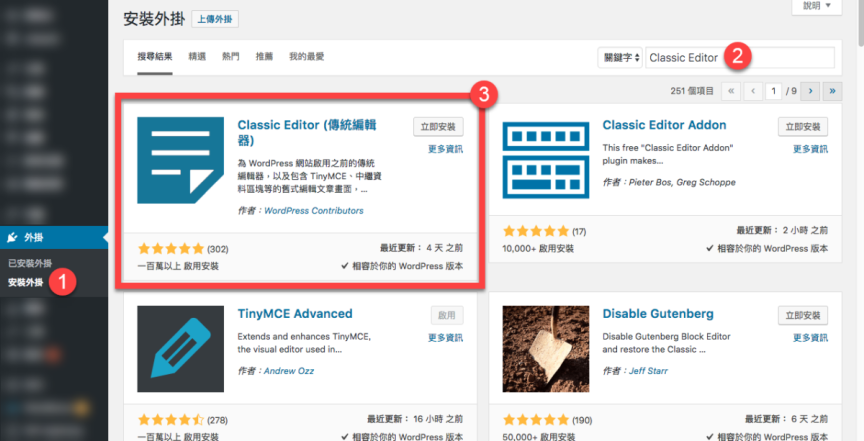
或者透過 WodPress Plugins 網址安裝:Classic Editor (傳統編輯器)
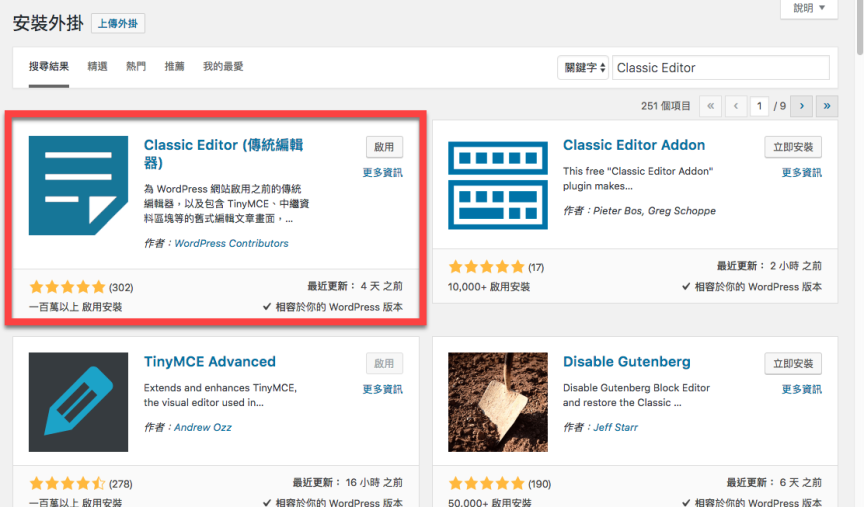
接著將外掛【啟用】,就能擁有此功能。
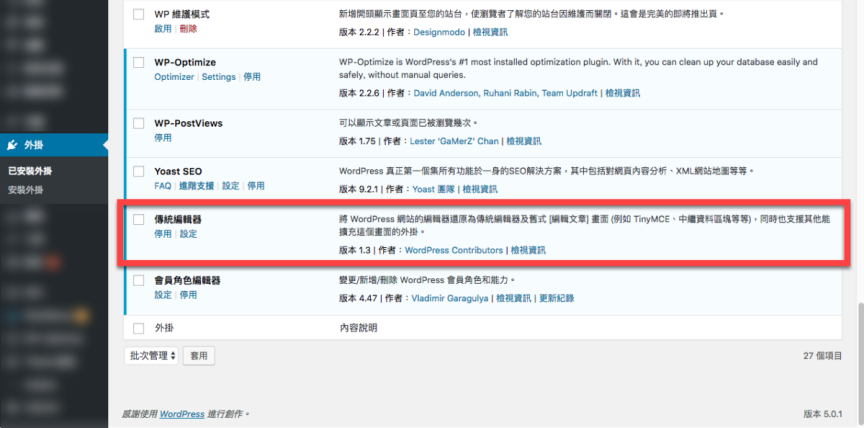
確認外掛【已安裝外掛】傳統編輯器【已啟用】就可以。
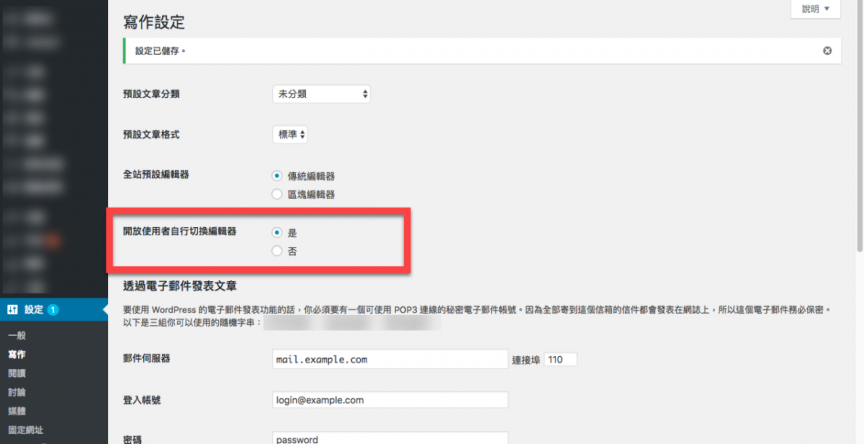
最後再【設定】內的【寫作】就能調整預設編輯器,在全站預設編輯器內有【傳統編輯器】及【區塊編輯器】,只需要調整為【傳統編輯器】再儲存就能切換回傳統編輯器了。
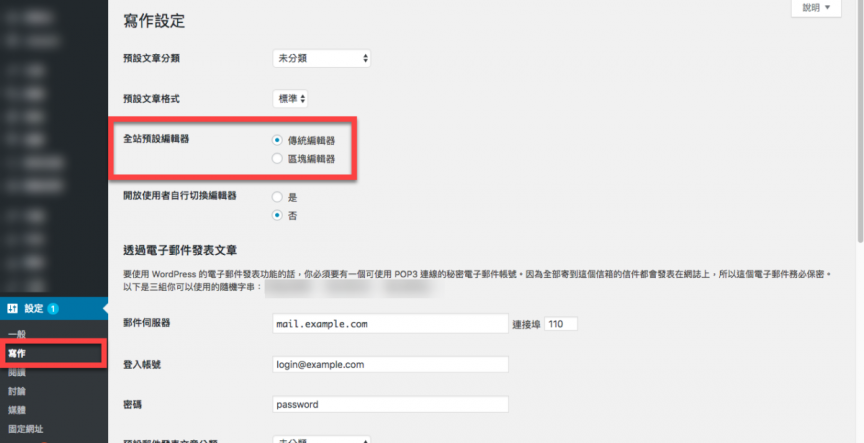
此外也可以開啟「使用者自行切換編輯器功能」。
之後在編輯區內就能看到「傳統編輯器」及「區塊編輯器」的按鈕了。