macOS 如果要架設 MySQL、PHP 等等 Server 是一項非常麻煩的事情,尤其是又需要快速架設一個 WordPress 測試平台,那可是需要花費相當多的時間。bitnami 是一個能夠快速架設 WordPress 環境的工具,不需要預設建立其它 Server 就能就速建立 WordPress,本篇教學為【Bitnami 伺服器操作及資料庫登入篇】。
啟動與停止伺服器
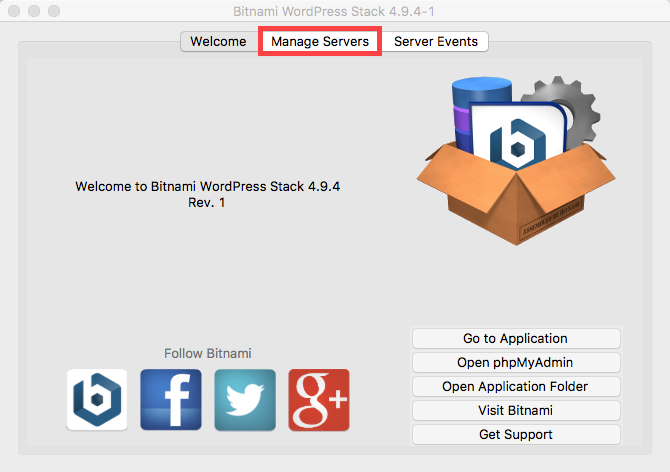
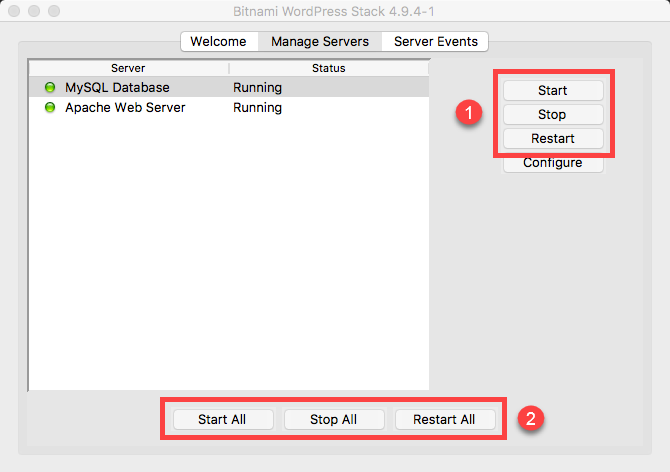
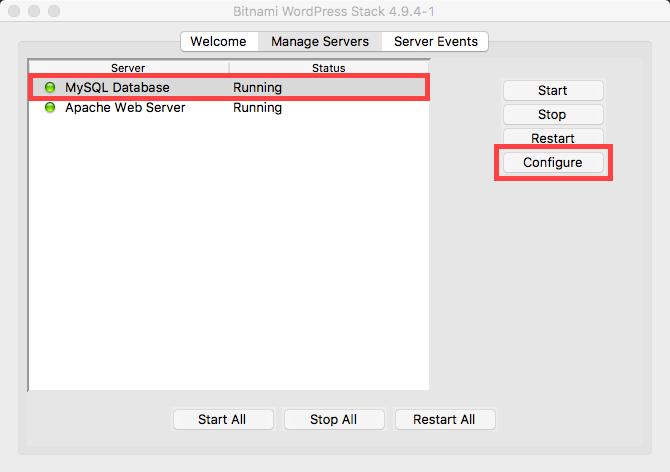
點選【Manage Servers】之後就能看到目前伺服器的狀況,只要是出現【Running】就代表著伺服器正在執行。
(1).針對 Apache 及 MySQL 單一操作:
Start:開啟伺服器。
Stop:停止伺服器。
Restart:重新啟動伺服器。
Start:開啟伺服器。
Stop:停止伺服器。
Restart:重新啟動伺服器。
(2).針對 Apache 及 MySQL 全部操作:
Start All:全部開啟。
Stop All :全部關閉。
Restart All:全部重新啟動伺服器。
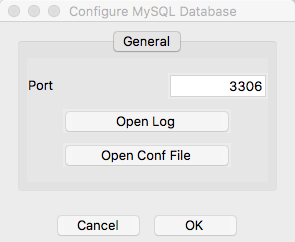
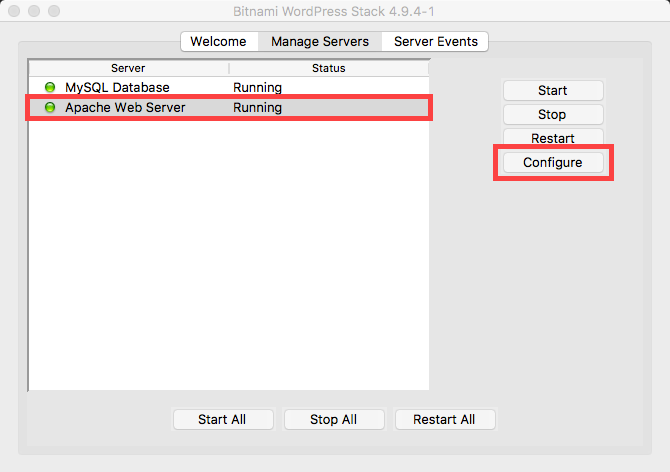
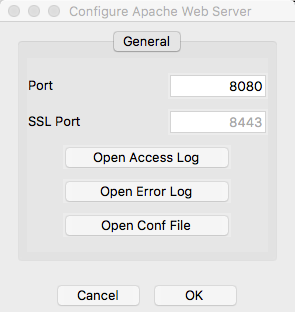
此外可以修改 Apache 及 MySQL的 Port,只需要各別修改 Configure 。
點選 MySQL 的 Configure 就能修改 Port 及觀看一些 Log資料、修改資料。
點選 Apache 的 Configure 就能修改 Port 及觀看一些 Log資料、修改資料。
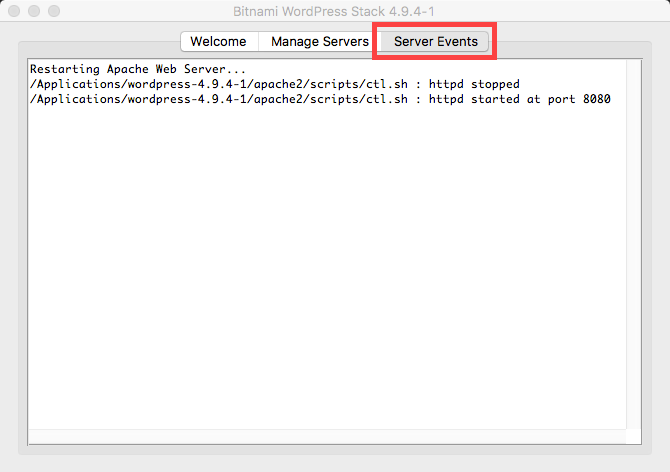
至於【Server Events】則是能觀看目前伺服器的所有狀況。
php MyAdmin 資料庫登入方法
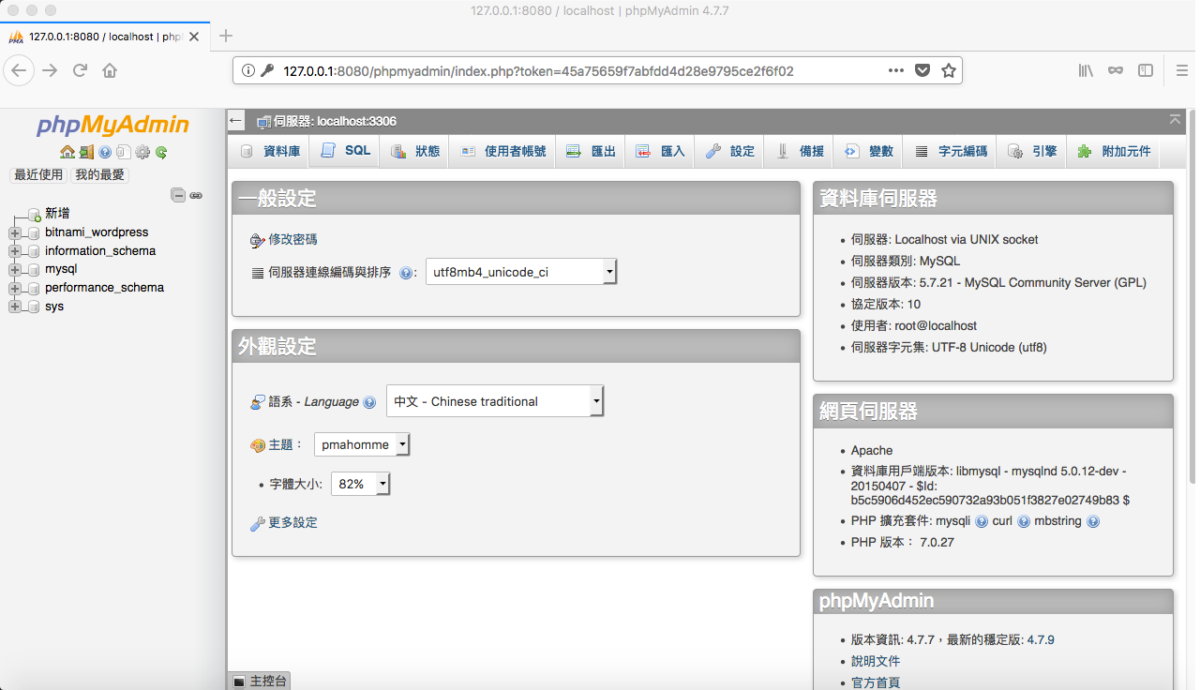
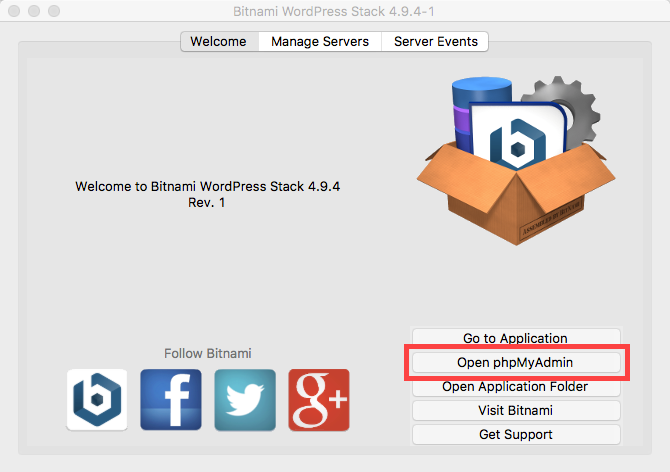
只需要點選 Open php MyAdmin,即可進入到 phpMyAadmin 資料庫。
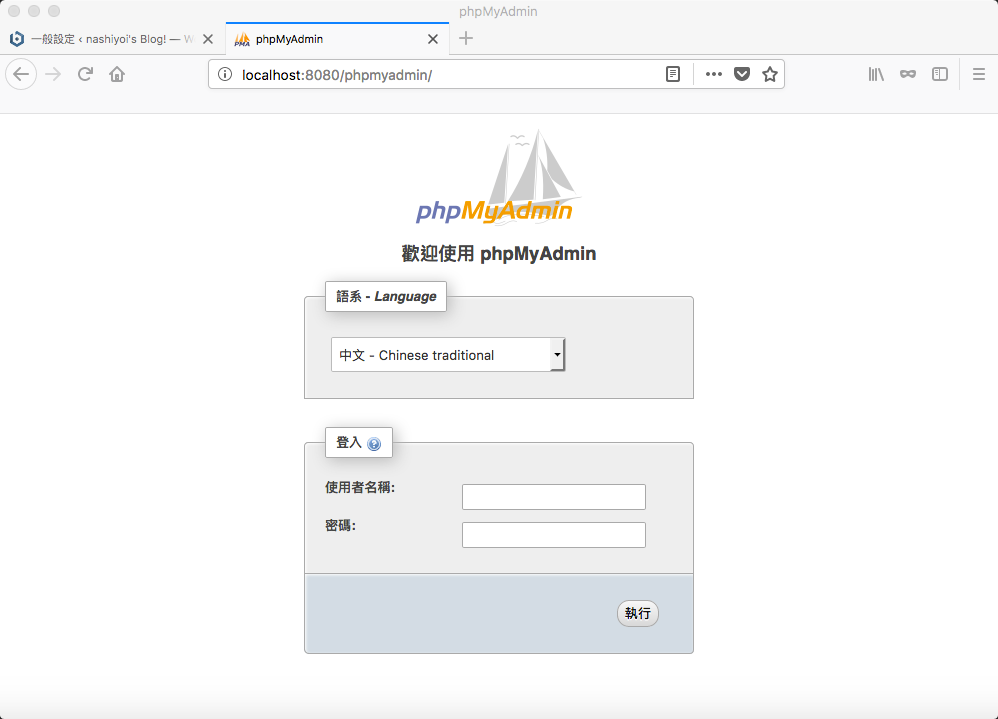
或者輸入:http://127.0.0.1:8080/phpmyadmin/
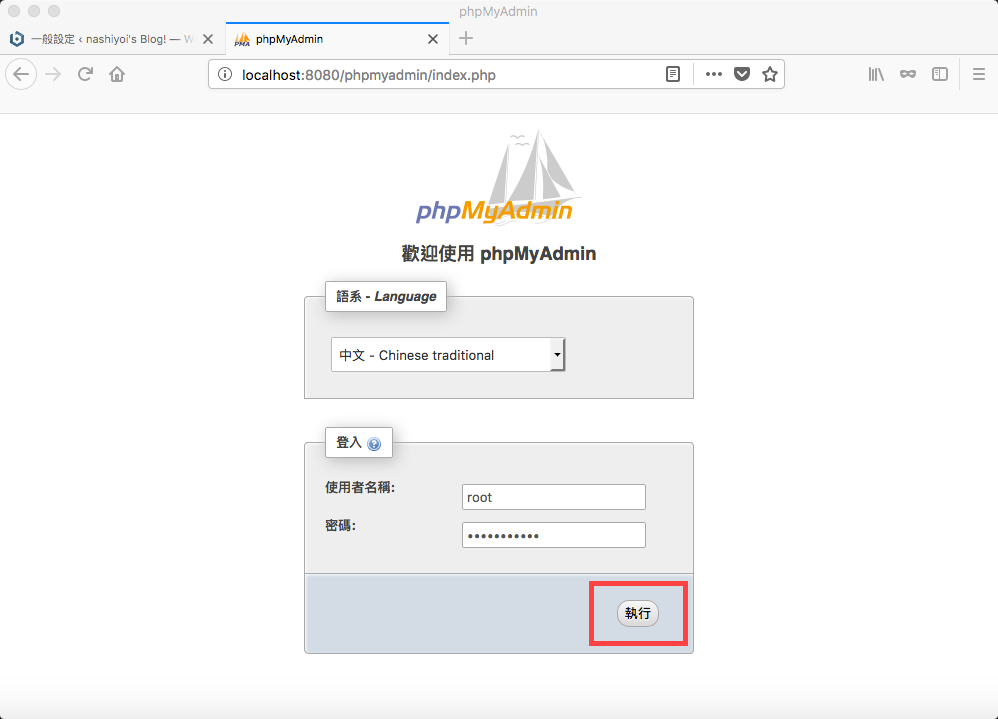
然後輸入登入帳號及密碼,再點選【執行】。
帳號為:root
密碼為:當初 WordPress 設定的密碼。
密碼為:當初 WordPress 設定的密碼。
最後就能登入到 phpMyAadmin 資料庫。