macOS 如果要架設 MySQL、PHP 等等 Server 是一項非常麻煩的事情,尤其是又需要快速架設一個 WordPress 測試平台,那可是需要花費相當多的時間。bitnami 是一個能夠快速架設 WordPress 環境的工具,不需要預設建立其它 Server 就能就速建立 WordPress,本篇教學為【Bitnami 使用方法篇】。
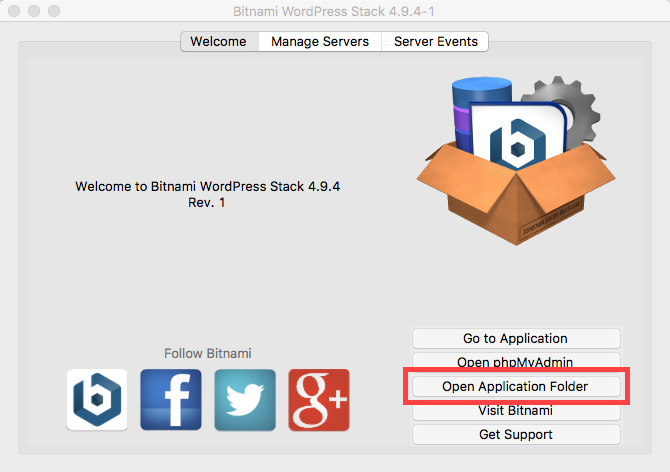
點選 bitnami 管理工具內的【Open Application Folder】就能開啟預設安裝目錄。
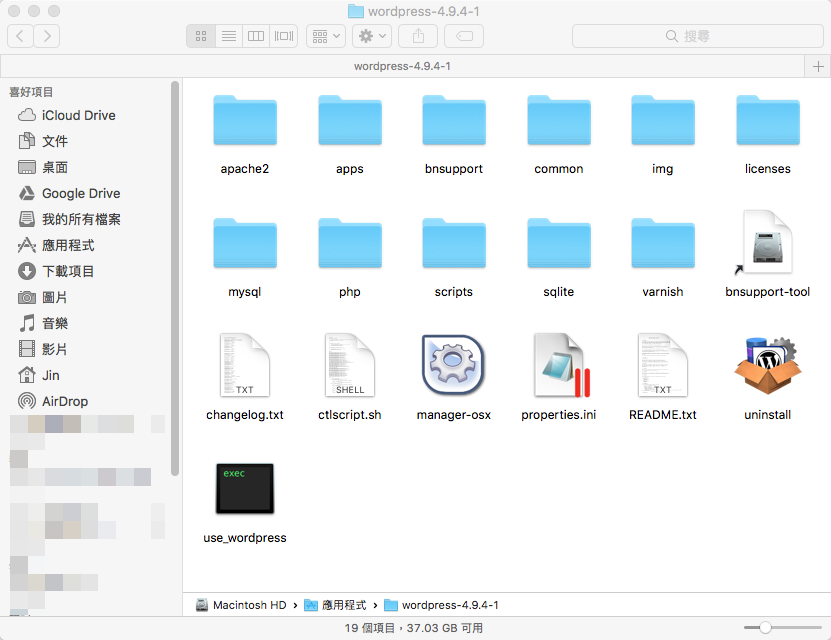
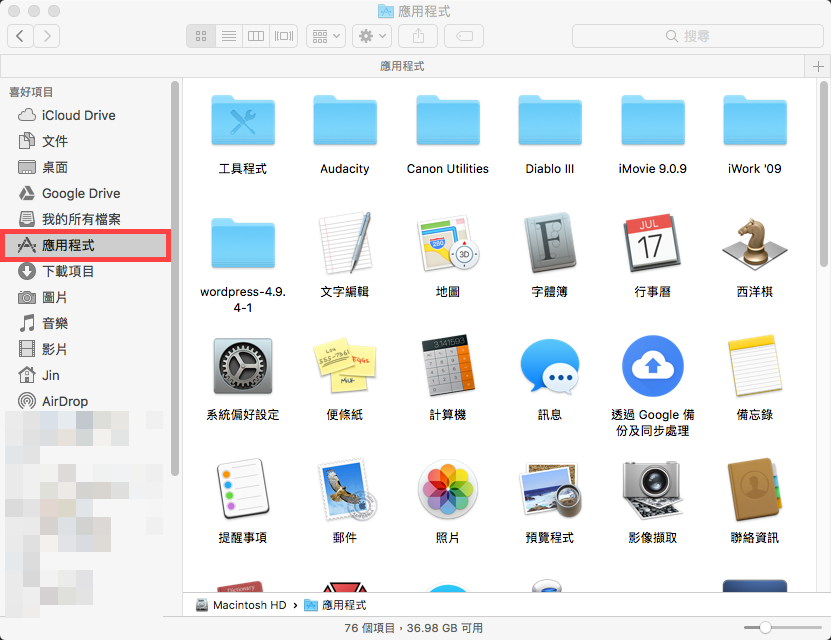
目錄位置會是在【應用程式】,名稱則會依照版本建立,點選【manger-osx】則能開啟 bitnami 管理工具。

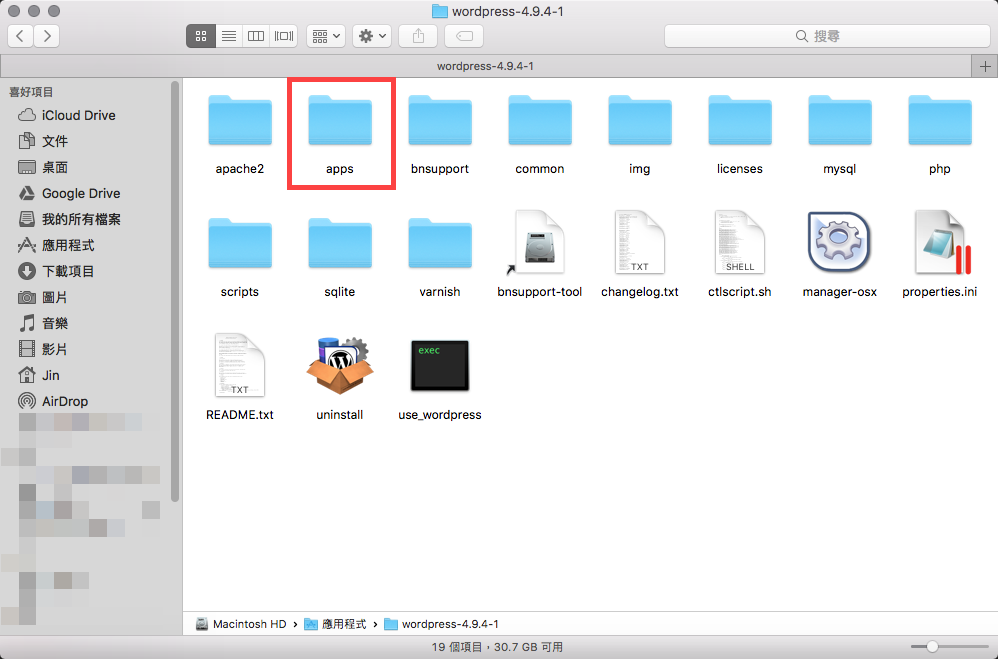
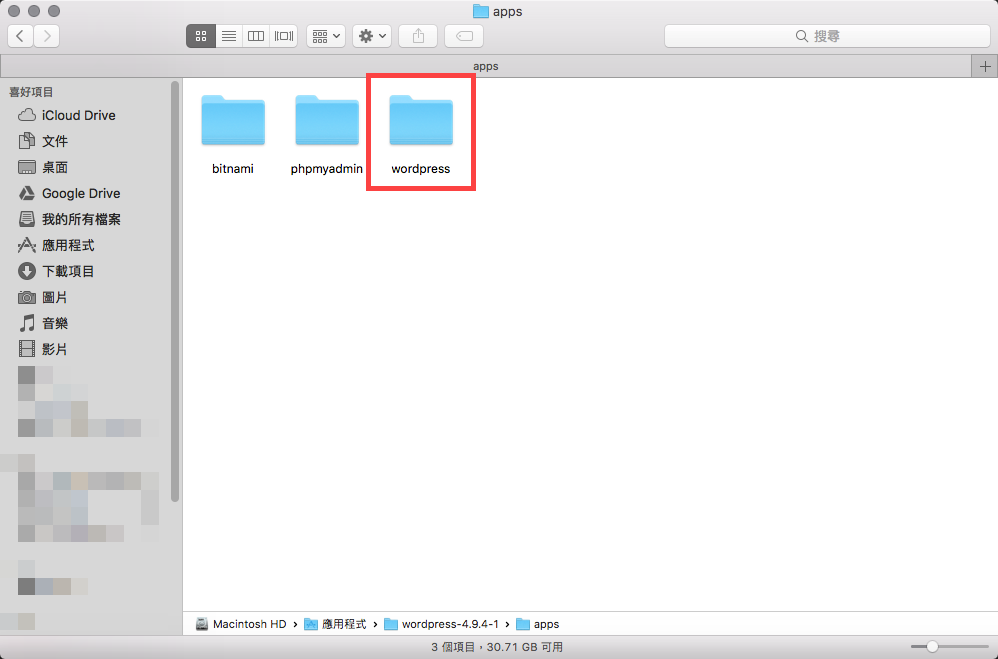
至於 WordPress 路徑則是會在【app】底下的【wordpress】。
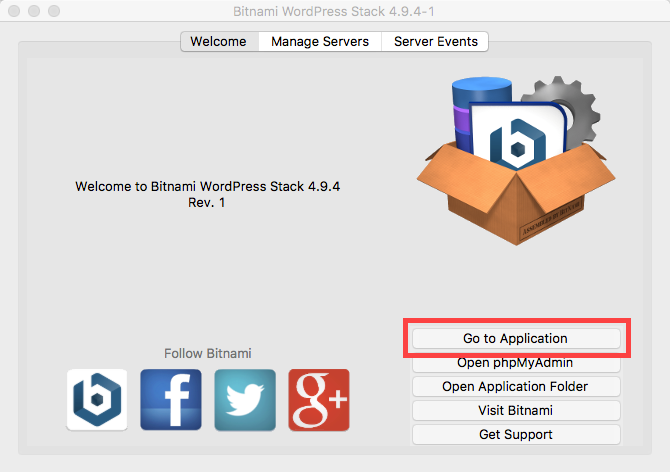
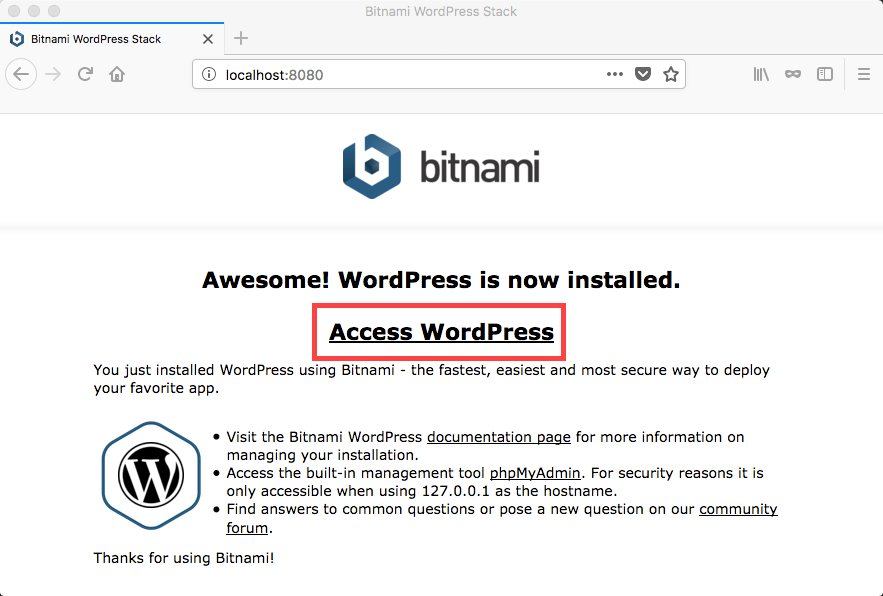
點選【Go to Application】就能進入到預設的 WordPress 網頁,進入之後點選【Access WordPress】就能進入到 WordPress 頁面。。
已經開啟 Bitnami 也可以直接在網頁上輸入:http://localhost:8080/wordpress/
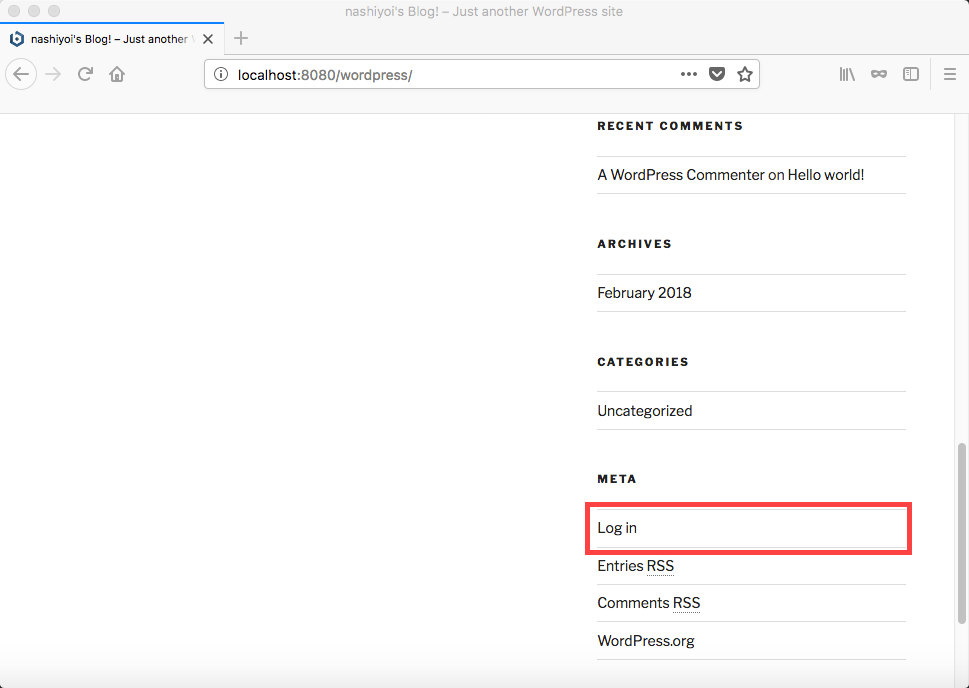
點選頁面中的最下角【Log in】。
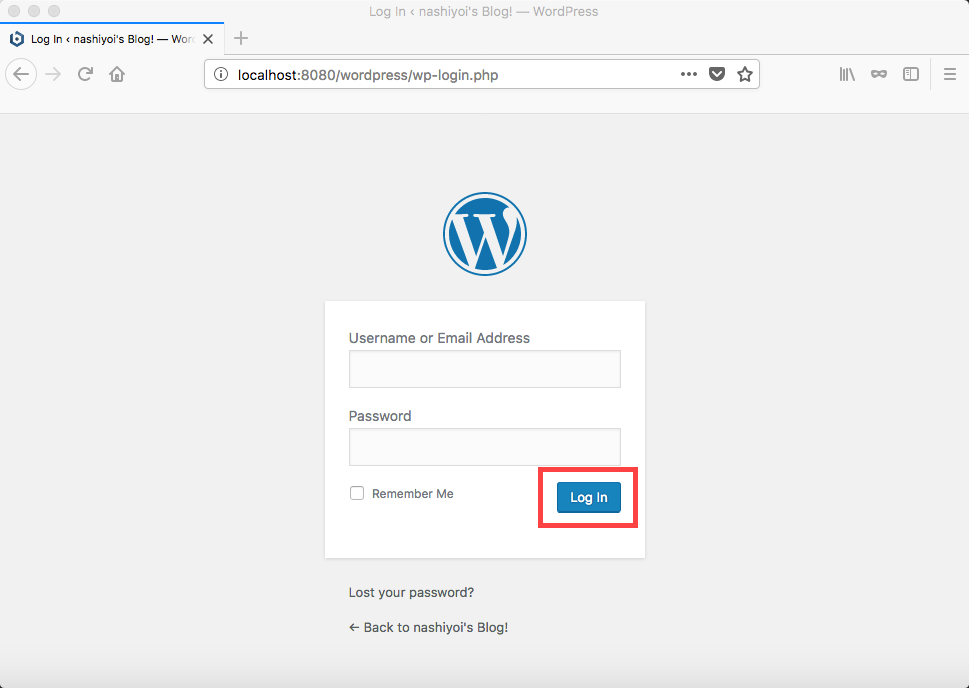
或者登入位置在網頁內輸入:http://localhost:8080/wordpress/wp-login.php
輸入完當初建立的帳號及密碼之後點選【Log in】。
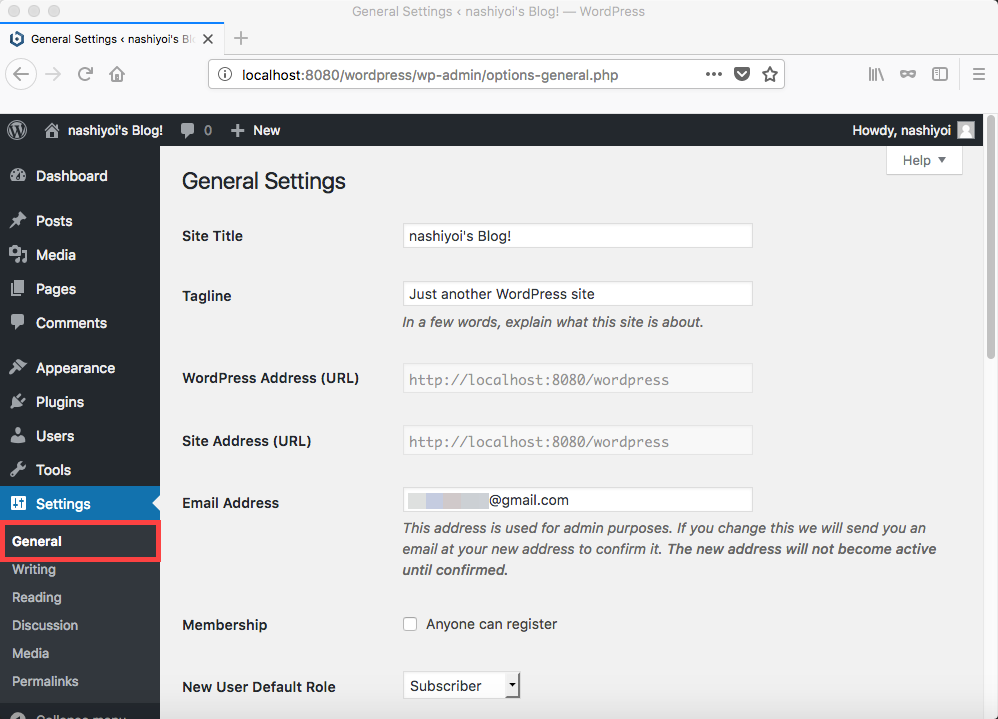
登入完之後會發現是英文介面,接著要將 WordPress 修改為中文版,點選左下角的【Setting】。

然後點選進入到【General】,滑到下方將【Site Language】修改為【繁體中文】。
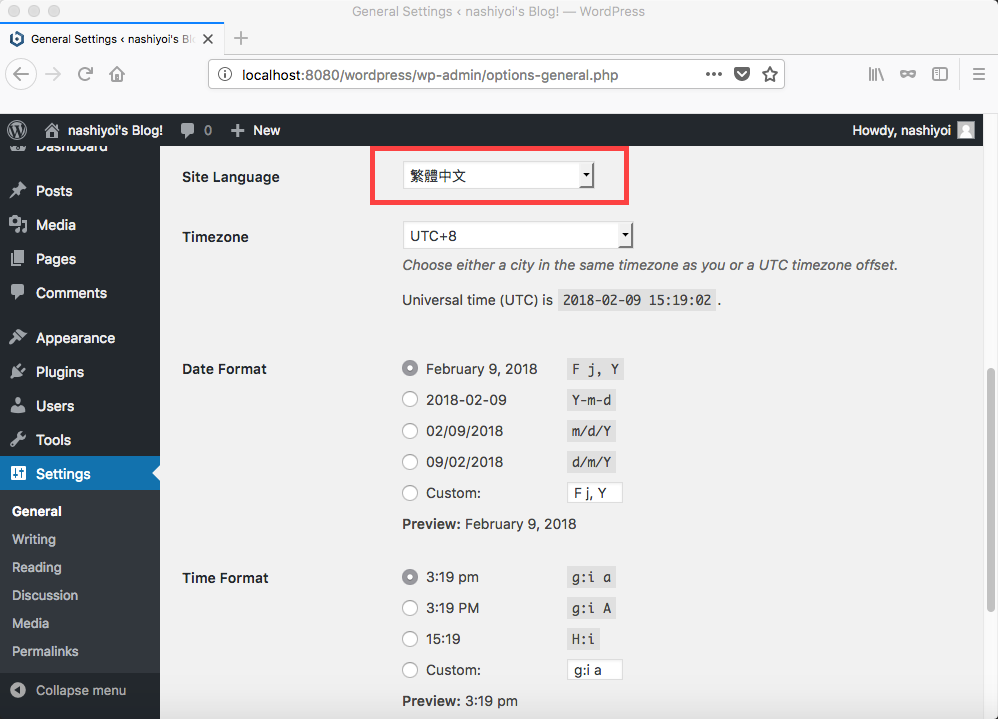
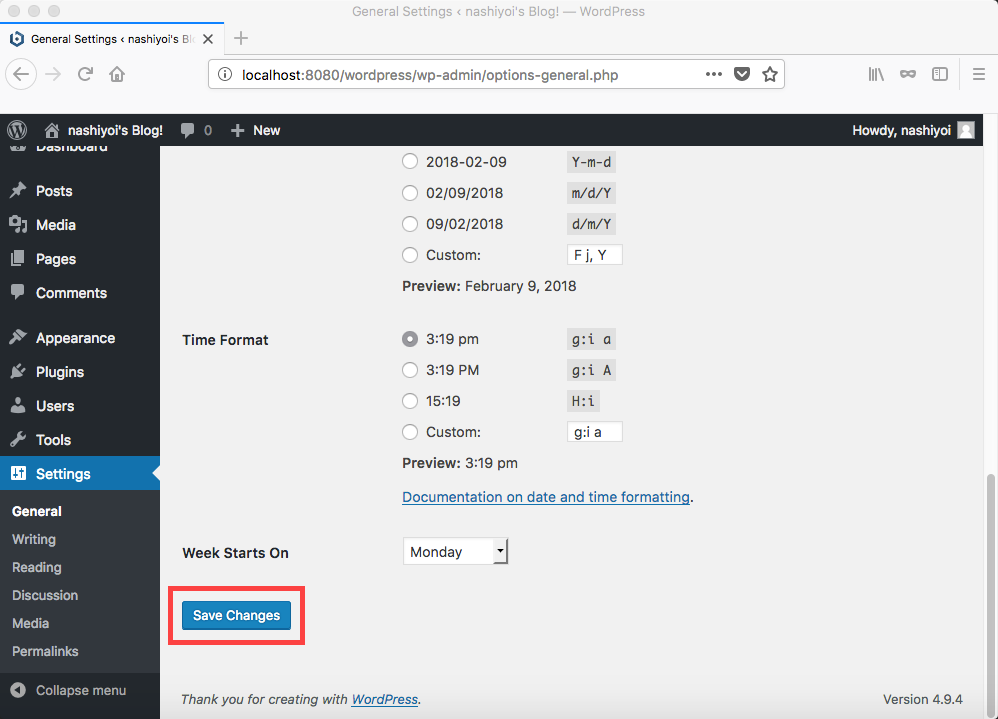
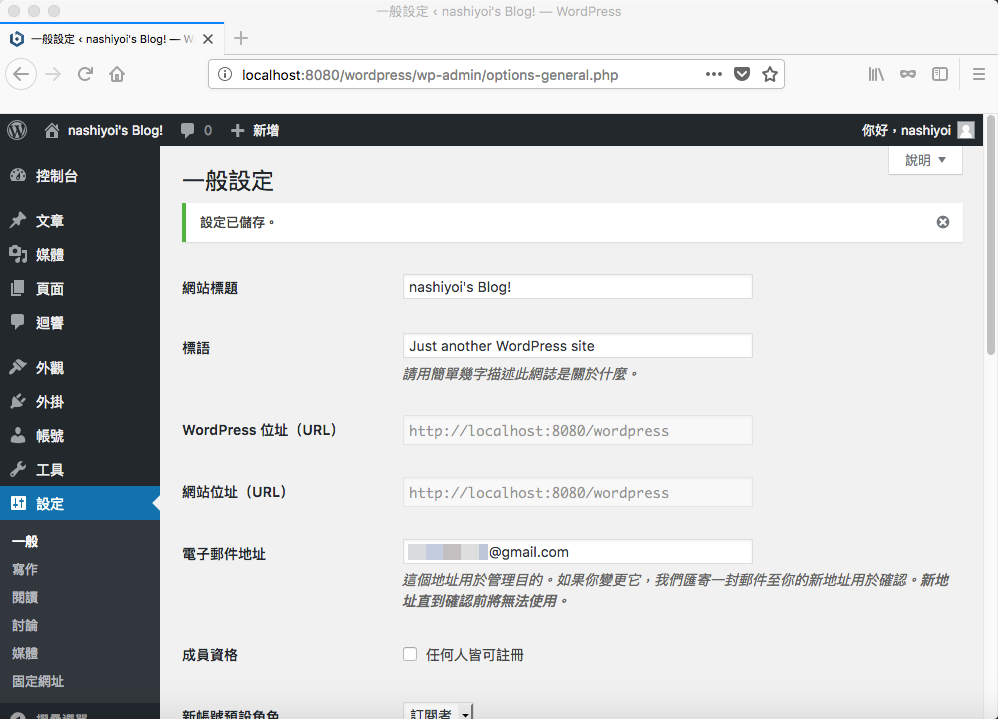
最後再點選【Save Changes】儲存,重整之後就會變成中文了。