廣告載入中...

AirPods 個人化空間音訊開啟方法教學

airpods close macos auto change iphone

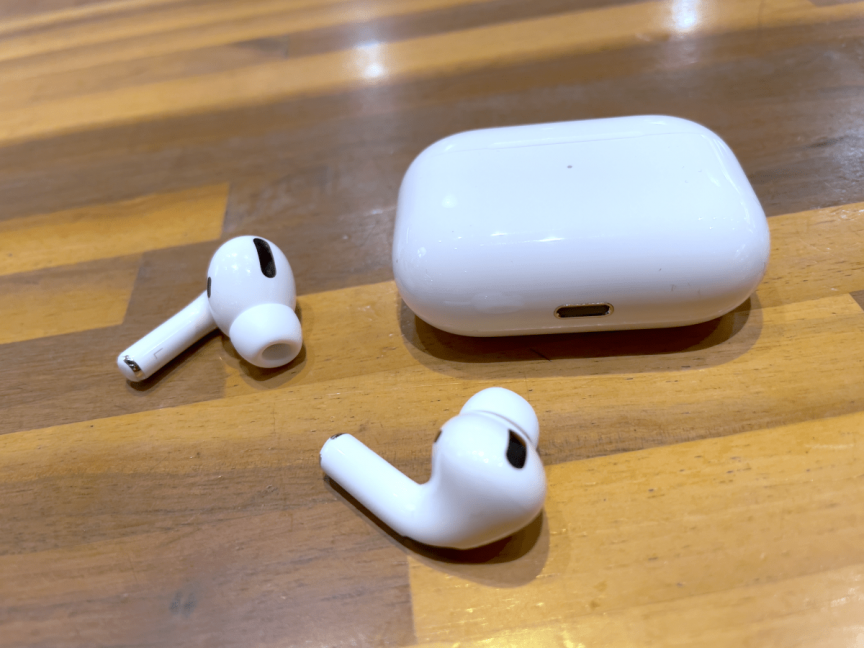
iOS 16 版本之後就有一項支援 AirPods 的功能「個人化空間音訊」,此功能會利用 iPhone 上的原深感測功能,會依照耳朵的形狀偵測製作合適個人的空間音訊,提昇及改進在聆聽聲音的品質有更好的效果。

廣告載入中...
使用系統:iOS 16.1.2

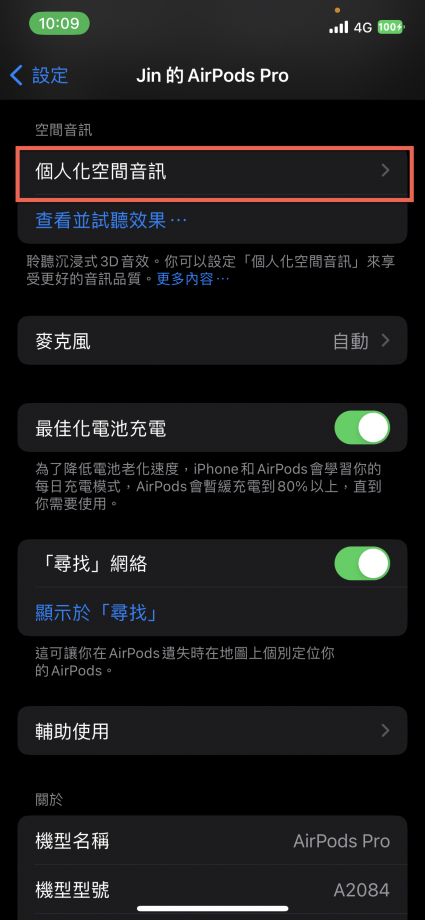
首先進入到【設定】點選【AirPods 裝置(連接至 iPhone 就會出現)】,然後往下滑找到【個人化空間音訊】。
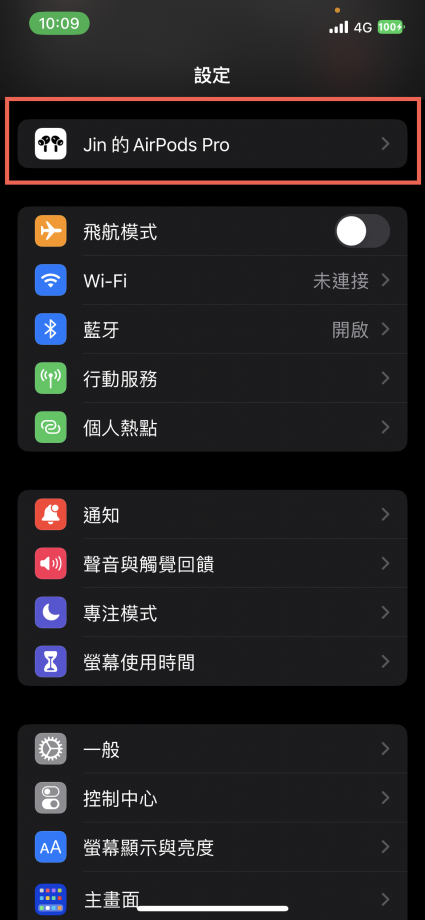
AirPods 個人化空間音訊 iOS 1612 空間音訊設定 原深感測功能  AirPods 個人化空間音訊 iOS 1612 空間音訊設定 原深感測功能

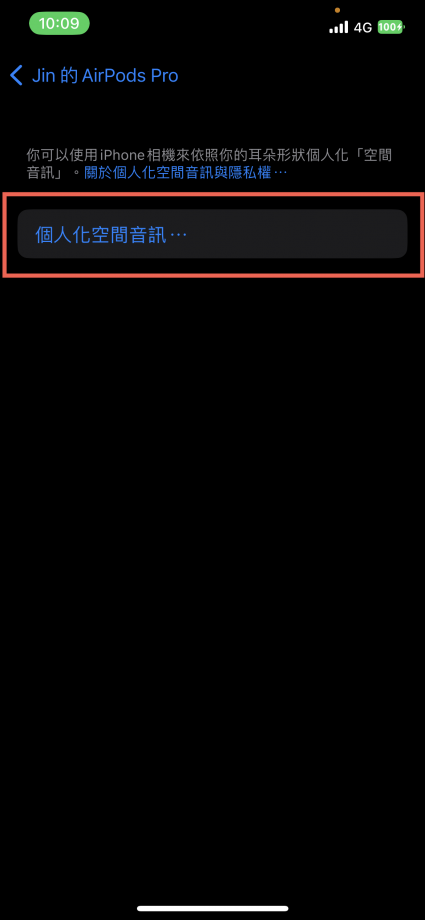
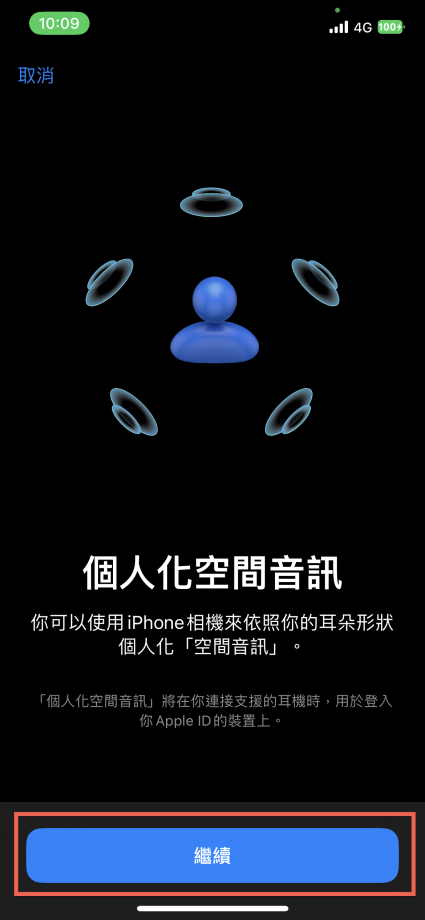
然後點選【個人化空間音訊】,然後點選【繼續】。

AirPods 個人化空間音訊 iOS 1612 空間音訊設定 原深感測功能  AirPods 個人化空間音訊 iOS 1612 空間音訊設定 原深感測功能

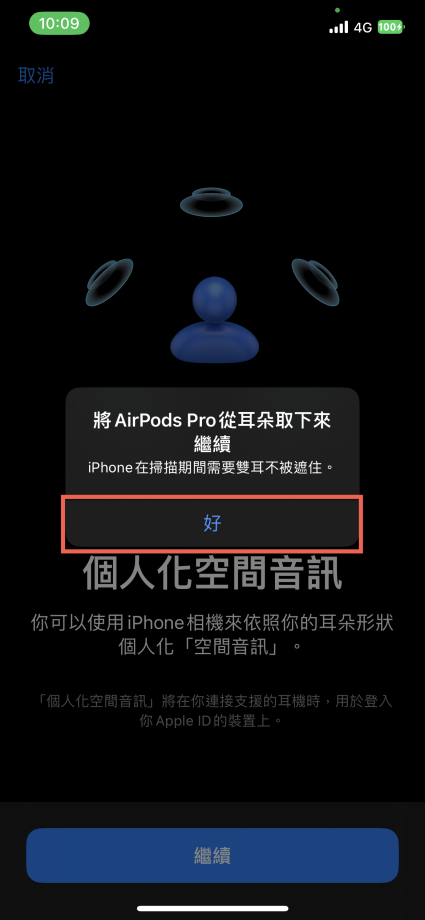
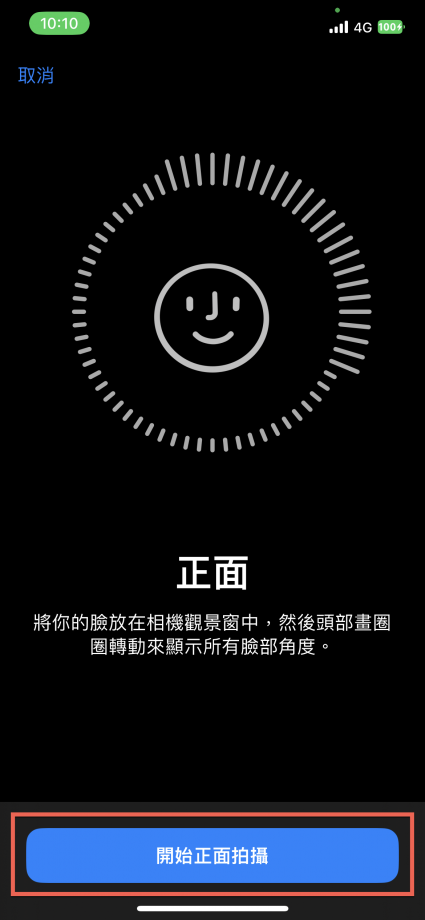
接著需要將耳機拿掉,準備好後就點選【開始正面拍攝】。

AirPods 個人化空間音訊 iOS 1612 空間音訊設定 原深感測功能 AirPods 個人化空間音訊 iOS 1612 空間音訊設定 原深感測功能

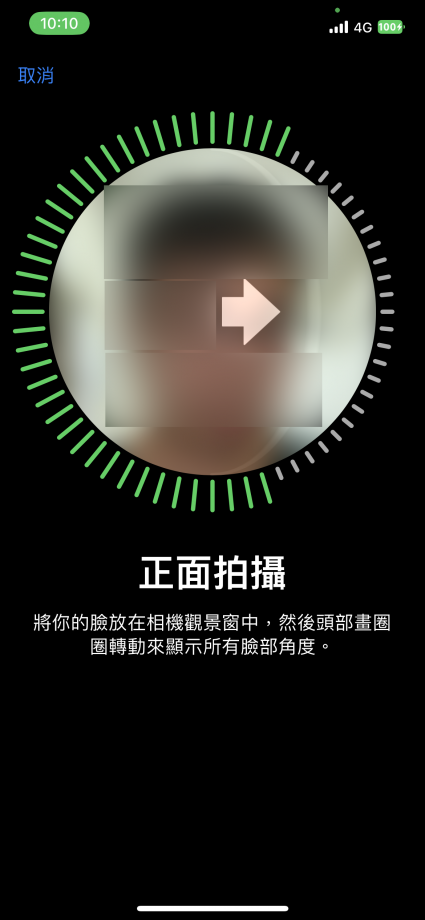
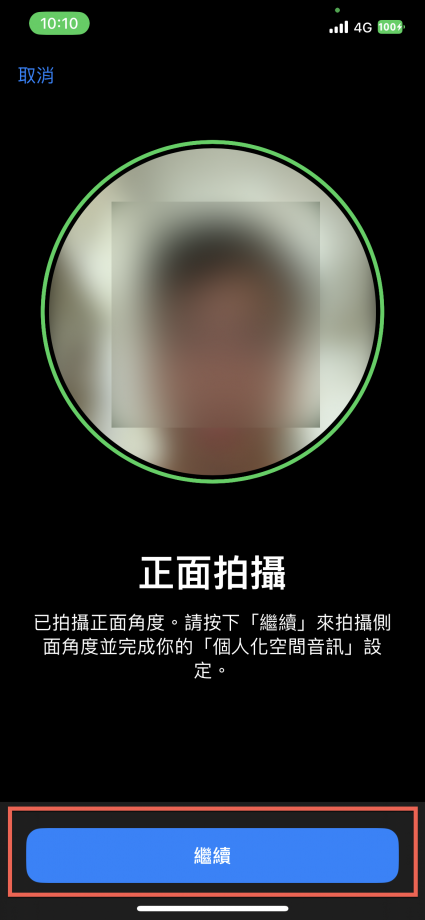
接著依照提示正面轉圈並完成綠圈,然後點選【繼續】。

AirPods 個人化空間音訊 iOS 1612 空間音訊設定 原深感測功能  AirPods 個人化空間音訊 iOS 1612 空間音訊設定 原深感測功能

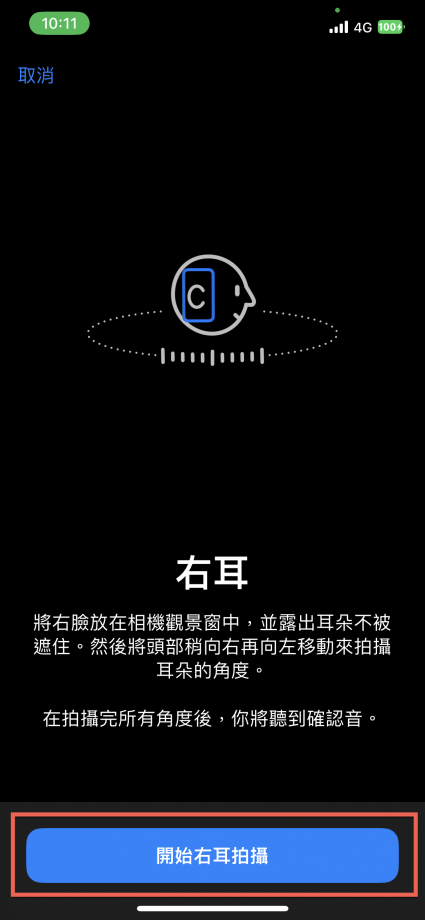
接著要進行右耳的拍攝,點選【開始右耳拍攝】,不過不是繞圈的方式,而是要將右臉靠近直到線條完成綠色,完成後點選【繼續】。
AirPods 個人化空間音訊 iOS 1612 空間音訊設定 原深感測功能 AirPods 個人化空間音訊 iOS 1612 空間音訊設定 原深感測功能

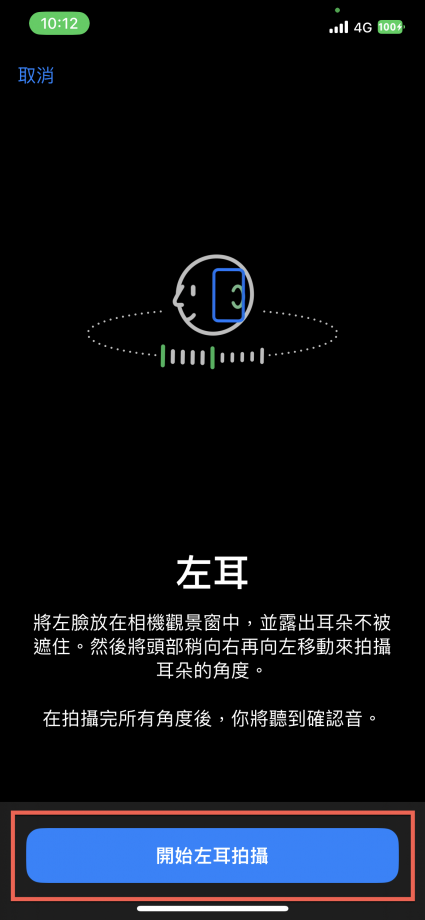
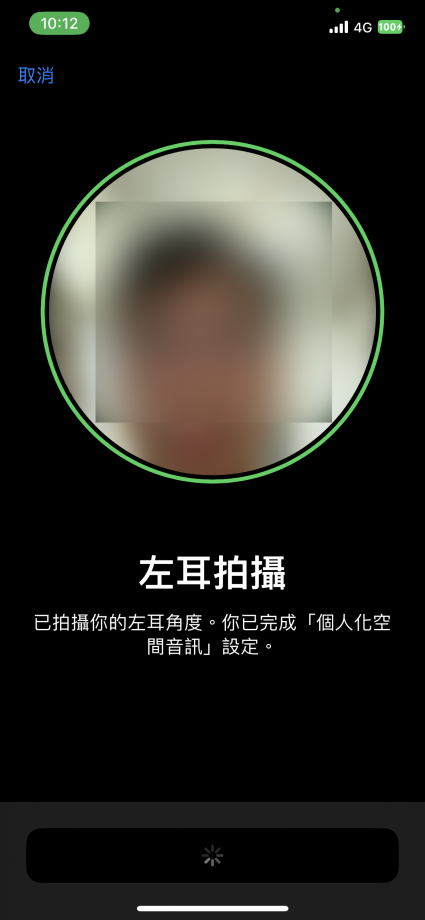
繼續左耳拍攝,點選【開始左耳拍攝】,一樣靠近左臉直到完成綠色。

AirPods 個人化空間音訊 iOS 1612 空間音訊設定 原深感測功能 AirPods 個人化空間音訊 iOS 1612 空間音訊設定 原深感測功能

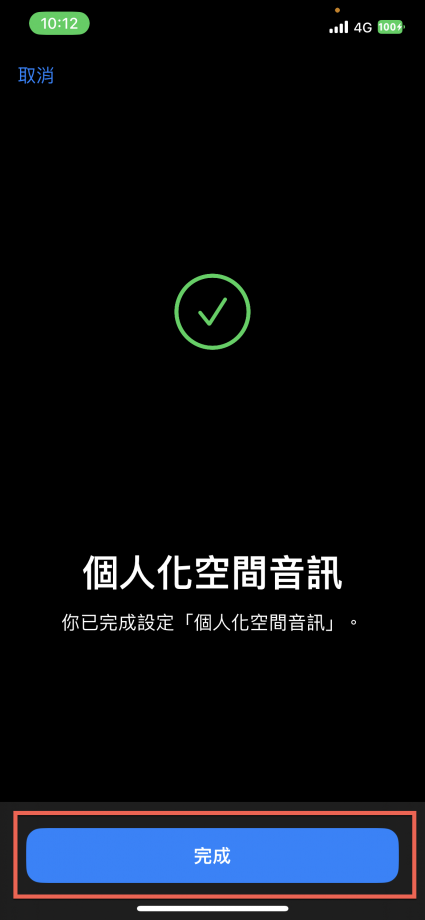
左耳完成後就會直接完成個人化音訊設定了。

AirPods 個人化空間音訊 iOS 1612 空間音訊設定 原深感測功能 AirPods 個人化空間音訊 iOS 1612 空間音訊設定 原深感測功能
TOP