廣告載入中...

Chrome 開啟內建截圖功能方法教學

Chrome 開啟內建截圖功能方法教學

許多瀏覽器都有內建畫面截圖的功能,Chrome 瀏覽器當然也是有這個功能,不過目前需要透過設定開啟才能使用此功能,之後只需要透過分享的按鈕就能在 Chrome 瀏覽器使用內建截圖的功能。

廣告載入中...

使用版本:Chrome 103.0.5060.53

Chrome 開啟內建截圖功能

首先進入到:

chrome://flags/

內輸入 Desktop Screenshots 或者輸入網址:

chrome://flags/#sharing-desktop-screenshots
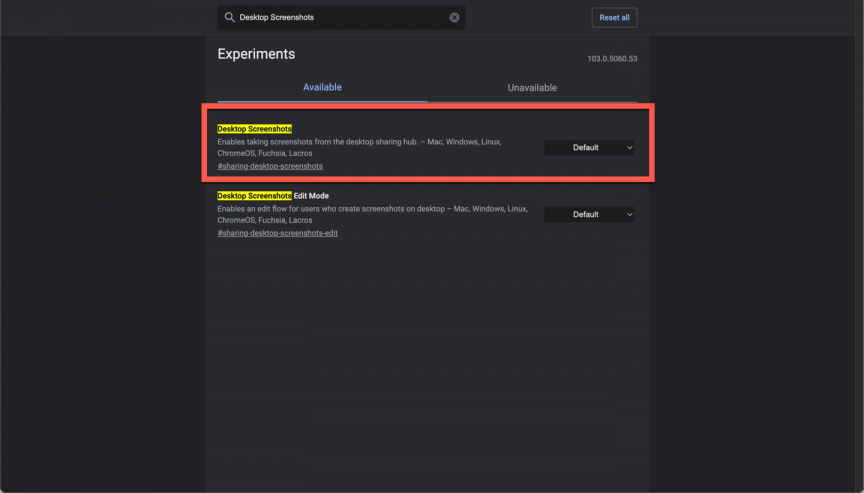
Chrome 開啟內建截圖

然後將 Desktop Screenshots 項目改為【Enabled】及【Relaunch】重新開啟 Chrome。
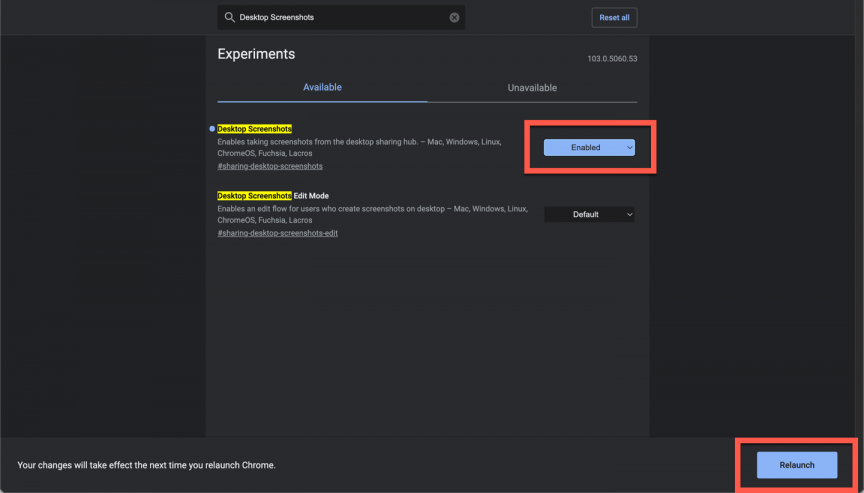
Chrome 開啟內建截圖

Chrome 內建截圖使用方法

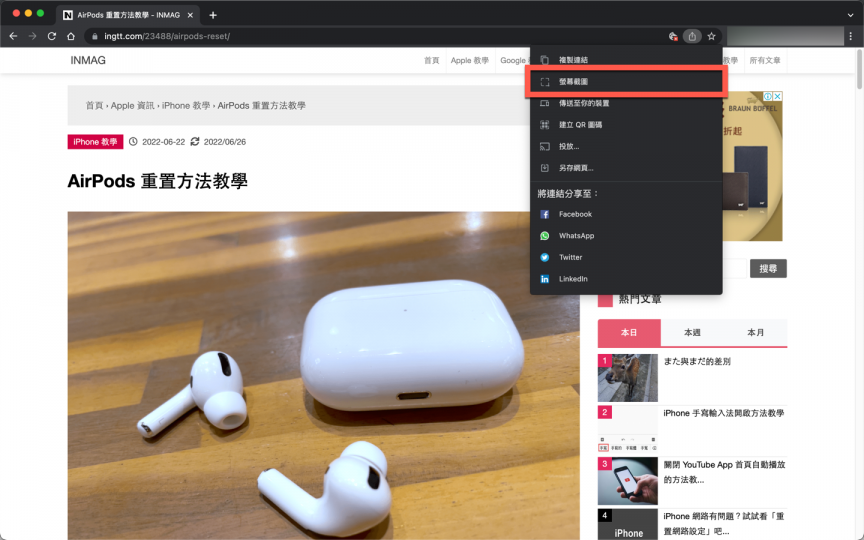
使用方法很簡單,只要點選網址列上的【分享】按鈕。
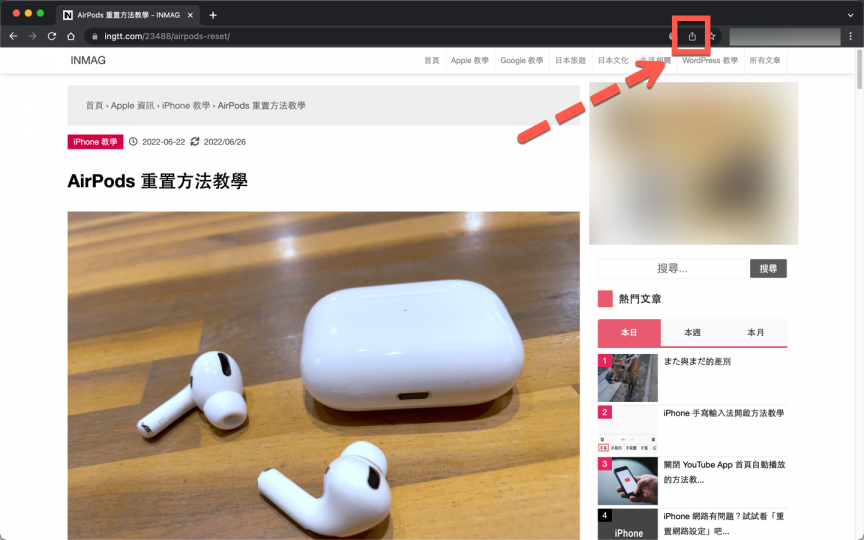
Chrome 開啟內建截圖

點選【螢幕截圖】功能。

Chrome 開啟內建截圖

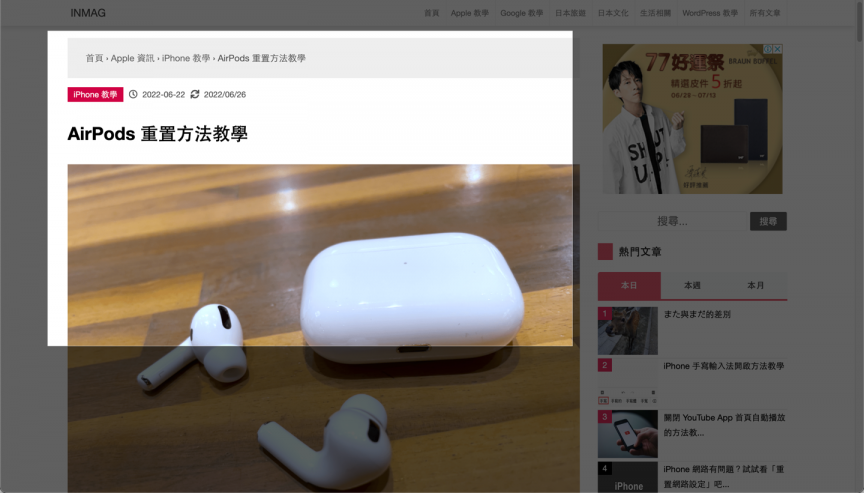
接著就能開始截圖並選擇範圍。

Chrome 開啟內建截圖

框選要的範圍。

Chrome 開啟內建截圖

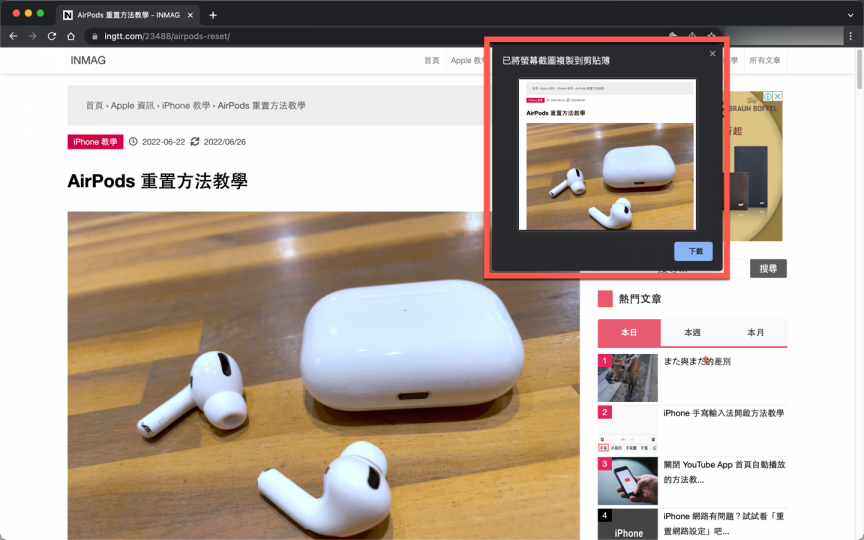
最後就能夠下載所截的圖片了。

Chrome 開啟內建截圖
收藏這篇文章:
我的收藏
相關文章
  • Google Doodle 慶祝《小精靈》45週年 推出萬聖節限定版遊戲
    Google Doodle 慶祝《小精靈》45週年 推出萬聖節限定版遊戲
  • Grok 推出伴侶模式!虛擬角色 Ani 可語音互動 NSFW 隱藏功能引發熱議
    Grok 推出伴侶模式!虛擬角色 Ani 可語音互動 NSFW 隱藏功能引發熱議
  • YouTube 宣布將移除「Trending 發燒影片」頁面
    YouTube 宣布將移除「Trending 發燒影片」頁面
  • YouTube 宣布 7/15 更新政策 非原創、真實內容將無法營利
    YouTube 宣布 7/15 更新政策 非原創、真實內容將無法營利
  • LINE 2025 母親節聊天室特效登場!輸入「媽媽」或「愛你」熊大持康乃馨現身
    LINE 2025 母親節聊天室特效登場!輸入「媽媽」或「愛你」熊大持康乃馨現身
TOP