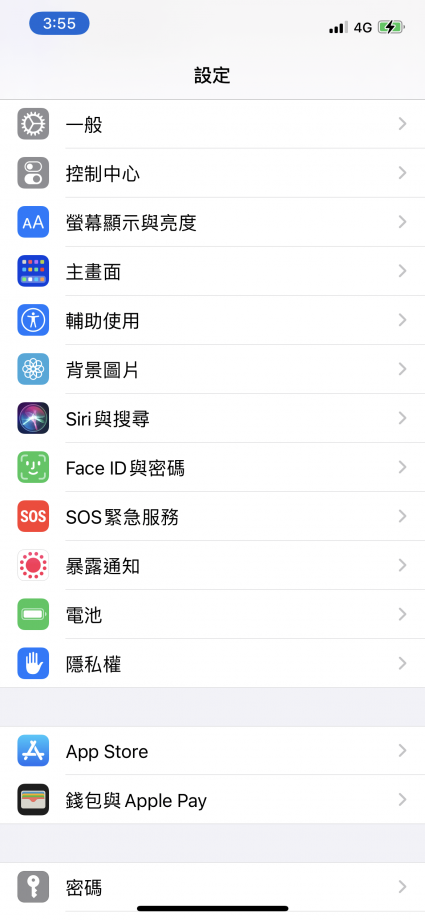
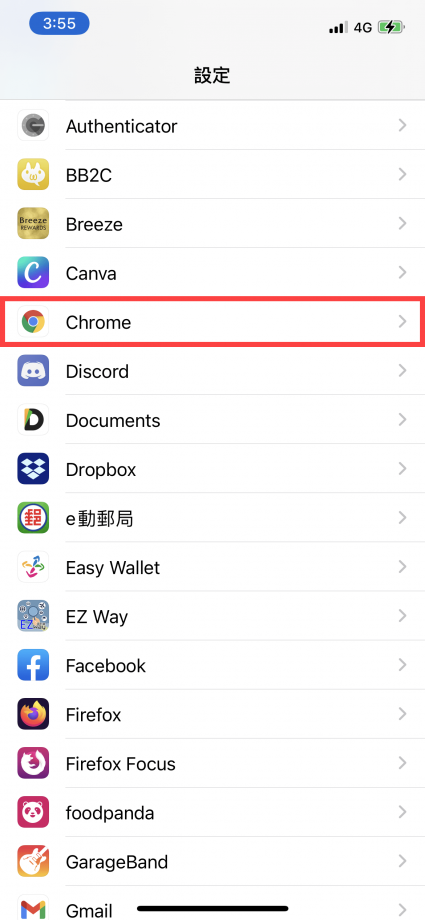
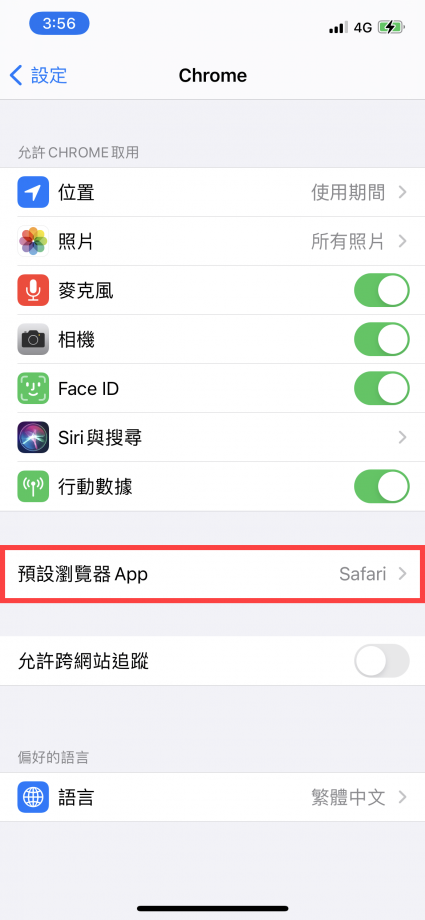
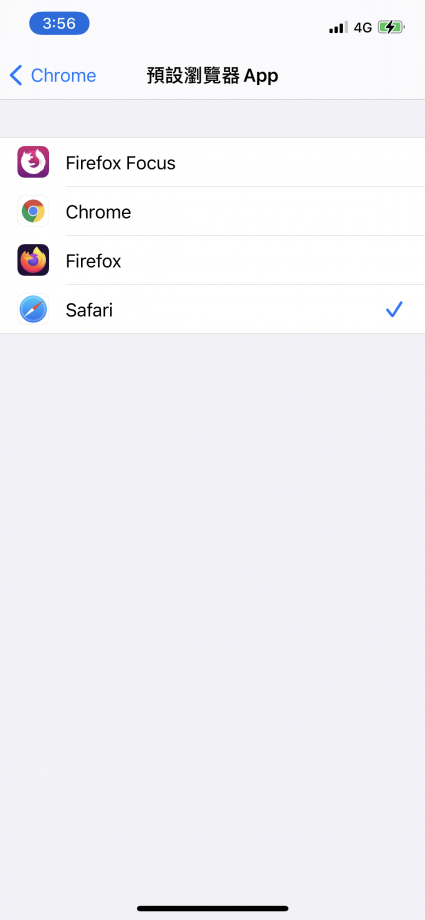
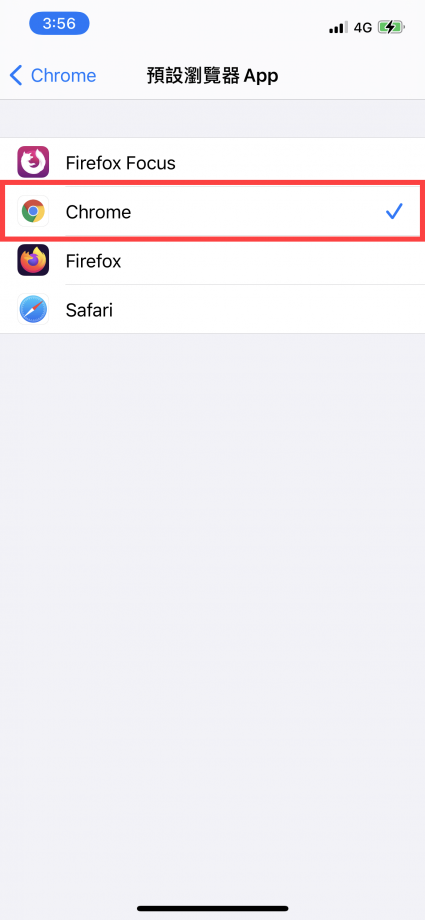
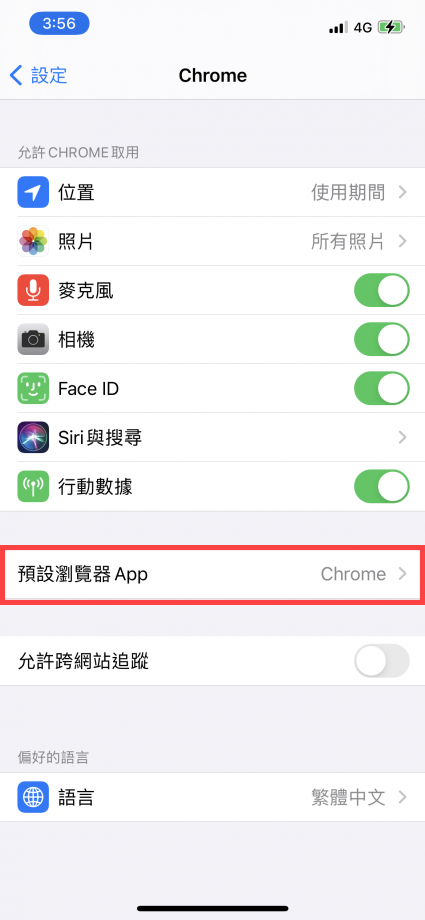
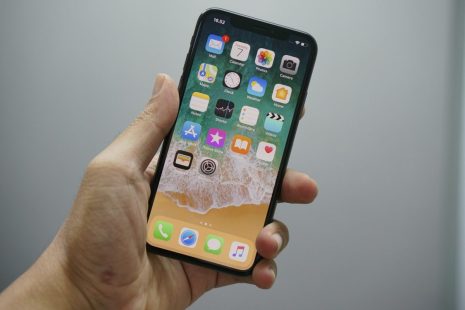
iPhone 預設瀏覽器修改方法教學 發布時間: 2020-12-19 20:00:00 2025-08-25 作者:Jin 分類: iPhone 教學/Chrome 瀏覽器 1 分鐘閱讀 308 次瀏覽 iPhone 以往都會預設使用 Apple 所出產的瀏覽器Safari,不過現在很多人都很會使用其他瀏覽器,像是Chrome、Firefox⋯等等,但隨著iOS 14新版本的更新,現在iPhone 也能夠修改預設瀏覽器了。廣告載入中... 使用版本:iOS 14注意事項:只適用於 iOS 14 版本以上。 首先到 iPhone 設定內往下拉,並點選 Chrome 或者其他瀏覽器。 將預設瀏覽器修改為自己適合的,例如:Chrome。 確認修改完畢之後,再點選返回就確認修改預設瀏覽器了。 收藏這篇文章: 收藏 我的收藏 延伸閱讀 iPhone 保固狀態查詢方法教學 Google Map 導航時使用Apple Music、Spotify播放音樂 Chrome 開啟 Flash 方法教學 TAGS:#iPhone #瀏覽器 #Chrome #iOS 14 上一篇文章 下一篇文章 Chrome 瀏覽器 數位生活 Chrome 手機版加入群組分頁功能 數位生活 Chrome 如何尋找其他裝置上開啟的分頁 數位生活 Chrome 子母畫面功能 只要是影片都能開啟 數位生活 Chrome 閒置分頁區塊使用方法 數位生活 Chrome 記憶體節能模式使用方法 數位生活 Chrome 網址列修改位置方法教學 更多文章 相關文章 iPhone 教學 iOS 18.4 關閉 Safari「最近的搜尋項目」方法教學 iPhone 教學 iOS 18 新功能 Safari 隱藏干擾項目 可隱藏任何多餘項目 iPhone 教學 iOS 18 教學:App 單獨使用 Face ID 及隱藏保護鎖定 App iPhone 教學 如何修改 iPhone 內建 App 日文顯示英文拼音問題改為漢字 iPhone 教學 iPhone 飛航模式開啟方法教學 iPhone 教學 iPhone 遭竊裝置防護開啟與關閉方法教學 載入更多文章