廣告載入中...

Atom 簡單又好用的免費程式碼編輯器

Atom 簡單又好用的免費程式碼編輯器

最近都在使用的一款程式碼編輯器 Atom,是由 GitHub 所開發的免費及開放原始碼編輯器。主要使用的原因是因 Atom 能用在各個平台上面,比較能取代於 macOS 上的付費編輯器,此外雖然目前只有英文的介面,操作時非常簡單,也不會說看不懂就不會使用。

網站名稱:Atom
下載網址:
點這裡
其它版本:點這裡
廣告載入中...

如何下載 Atom ?

PC 的部份就點選「Download Windows 64-bit Installer」,macOS 點選「macOS 」下載安裝。
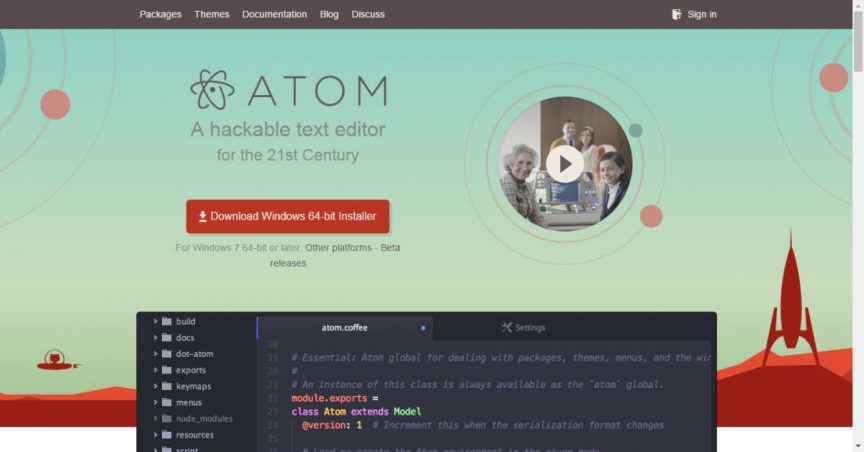
Atom編輯器 免費程式碼編輯器 GitHub Atom 跨平台程式編輯器 Atom建立專案

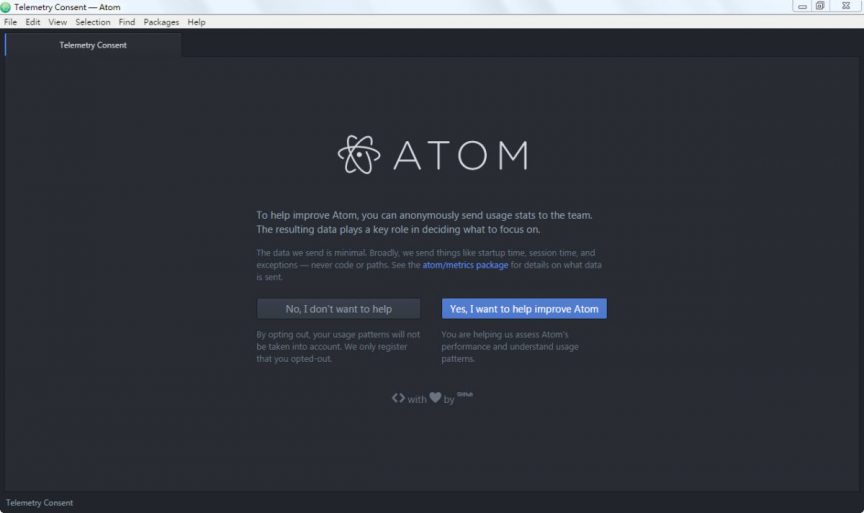
完成安裝之後就會跳出 Atom 的軟體囉。

Atom編輯器 免費程式碼編輯器 GitHub Atom 跨平台程式編輯器 Atom建立專案

增加一個頁面及專案!

建立頁面

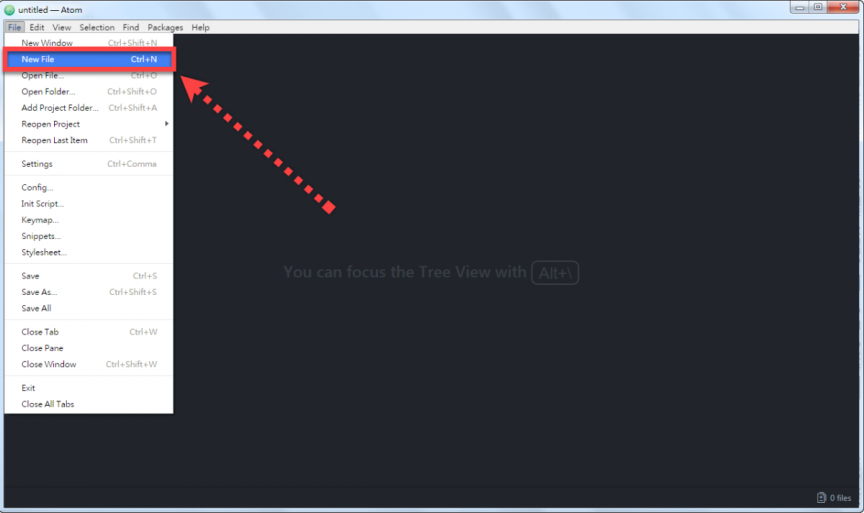
接著要來教學建立一個 html 頁面,點選左上角的「File」>點選「New File(新增檔案)」。
Atom編輯器 免費程式碼編輯器 GitHub Atom 跨平台程式編輯器 Atom建立專案

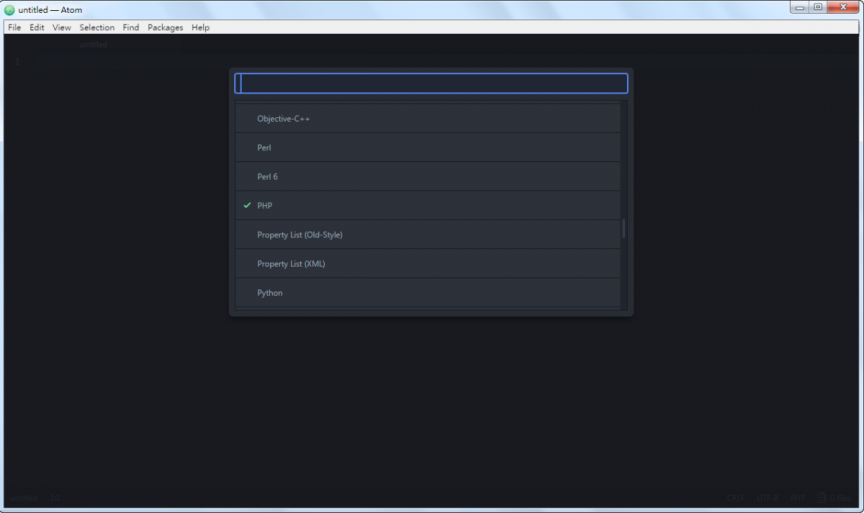
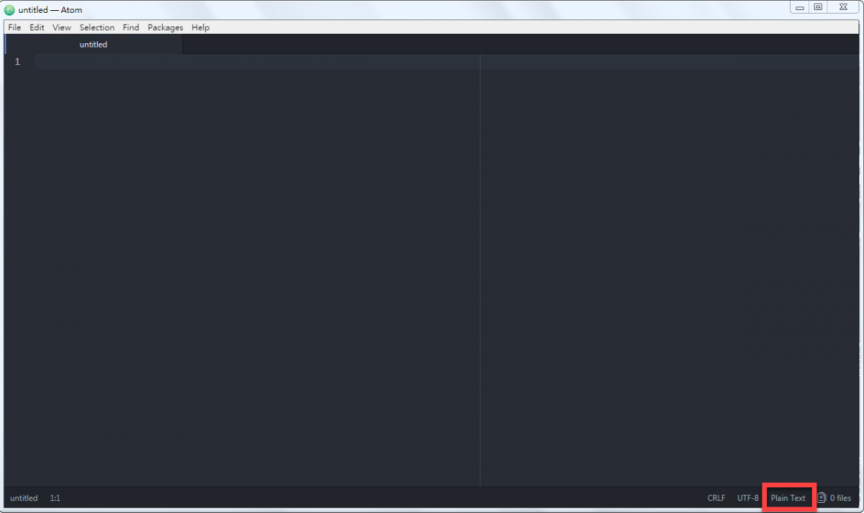
然後點選右下角的「Plain Text」,選擇你要撰寫的程式語言。

※這部份也可以等過等存檔時在加上撰寫的附檔名語言也可以哦!
Atom編輯器 免費程式碼編輯器 GitHub Atom 跨平台程式編輯器 Atom建立專案Atom編輯器 免費程式碼編輯器 GitHub Atom 跨平台程式編輯器 Atom建立專案

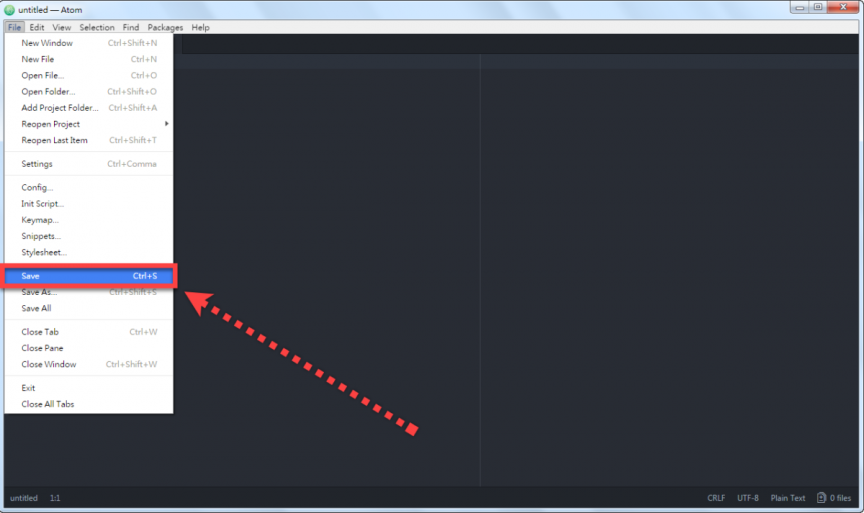
然後在儲存檔案囉。

Atom編輯器 免費程式碼編輯器 GitHub Atom 跨平台程式編輯器 Atom建立專案

建立專案

首先這個方法是已經先預先新增好一個資料夾(空的、有程式語言檔案皆可)。

範例資料夾為:專案xxx
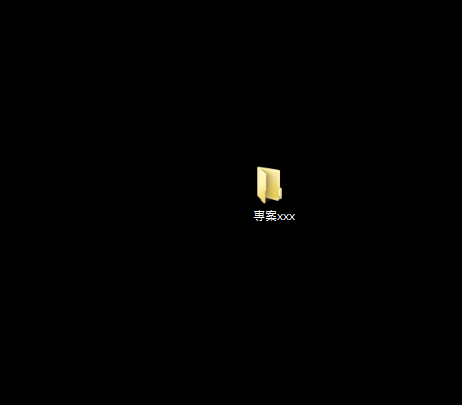
Atom編輯器 免費程式碼編輯器 GitHub Atom 跨平台程式編輯器 Atom建立專案

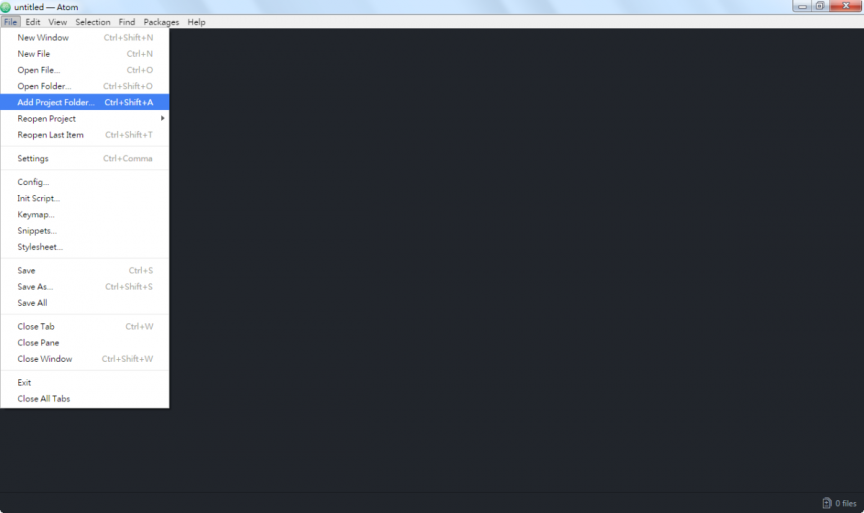
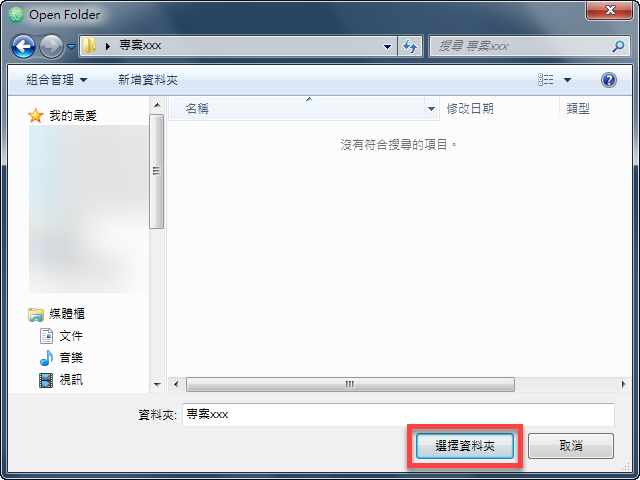
接著開啟「Add Project Folder」開啟資料夾。

Atom編輯器 免費程式碼編輯器 GitHub Atom 跨平台程式編輯器 Atom建立專案

選擇剛才建立好的「專案xxx」>

Atom編輯器 免費程式碼編輯器 GitHub Atom 跨平台程式編輯器 Atom建立專案

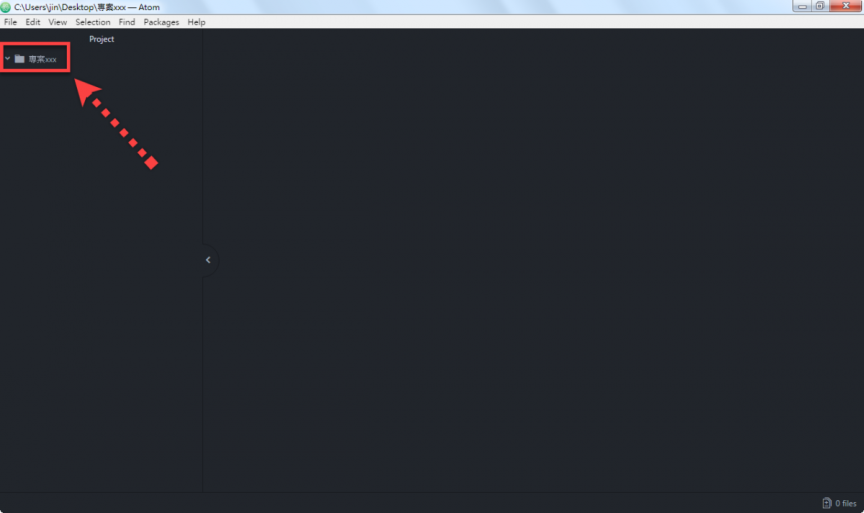
選擇好之後也就完成資料夾的開啟,在左側欄位皆會顯示這個資料夾。

Atom編輯器 免費程式碼編輯器 GitHub Atom 跨平台程式編輯器 Atom建立專案

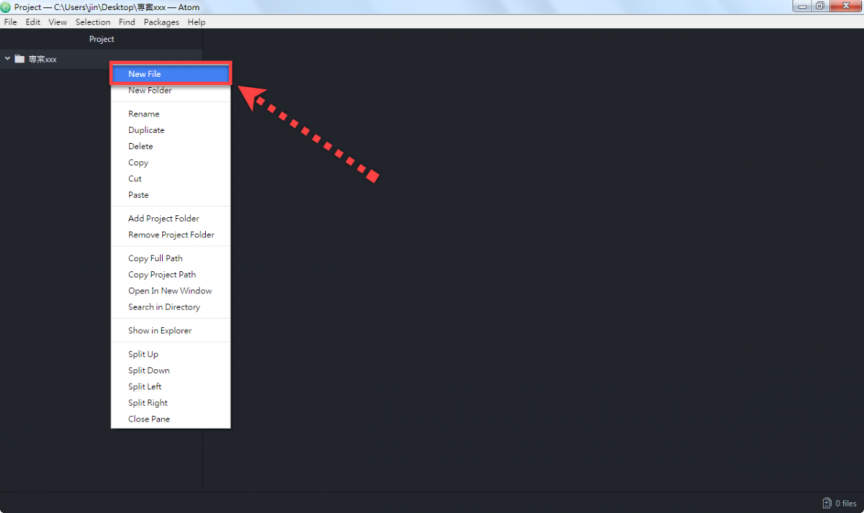
接著直接點選資料夾右鍵,就能直接「New File(新增檔案)」囉。

Atom編輯器 免費程式碼編輯器 GitHub Atom 跨平台程式編輯器 Atom建立專案

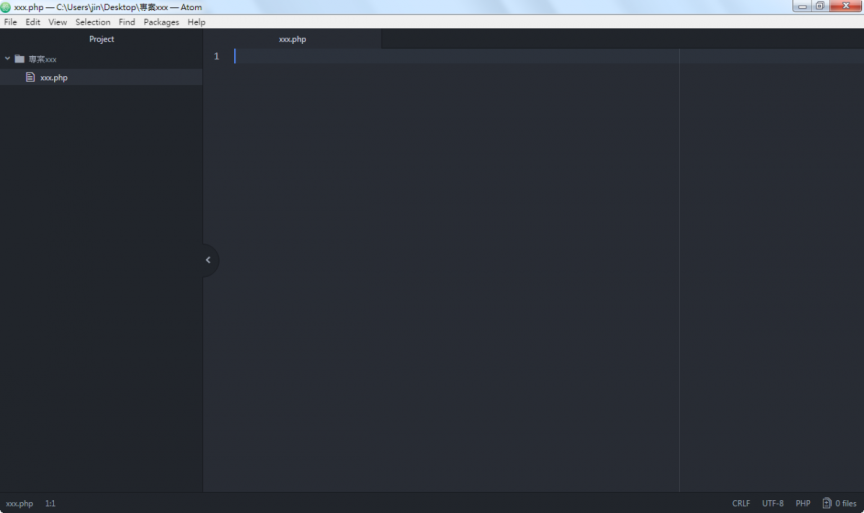
接著也就可以開始撰寫以這個資料夾所做的專案囉。

Atom編輯器 免費程式碼編輯器 GitHub Atom 跨平台程式編輯器 Atom建立專案
收藏這篇文章:
我的收藏
相關文章
  • Google Doodle 慶祝《小精靈》45週年 推出萬聖節限定版遊戲
    Google Doodle 慶祝《小精靈》45週年 推出萬聖節限定版遊戲
  • Grok 推出伴侶模式!虛擬角色 Ani 可語音互動 NSFW 隱藏功能引發熱議
    Grok 推出伴侶模式!虛擬角色 Ani 可語音互動 NSFW 隱藏功能引發熱議
  • YouTube 宣布將移除「Trending 發燒影片」頁面
    YouTube 宣布將移除「Trending 發燒影片」頁面
  • YouTube 宣布 7/15 更新政策 非原創、真實內容將無法營利
    YouTube 宣布 7/15 更新政策 非原創、真實內容將無法營利
  • LINE 2025 母親節聊天室特效登場!輸入「媽媽」或「愛你」熊大持康乃馨現身
    LINE 2025 母親節聊天室特效登場!輸入「媽媽」或「愛你」熊大持康乃馨現身
TOP