廣告載入中...

【我的地圖 My Maps】依照天數、地點建立圖層製作旅遊規劃

【我的地圖 My Maps】依照天數、地點建立圖層製作旅遊規劃

我的地圖(My Maps)已經建立好第一張我的地圖之後,再來就是要學會怎麼使用「建立圖層」,圖層能夠用來當做規劃旅遊天數或者作為地點的標示,然後依照自己的旅遊地點進行製作,不過依照個人的習慣還是會拿來用於規劃旅行的天數,也比較符合本次教學示範的主題,所以示範會以旅遊天數來製作「建立圖層」。

廣告載入中...

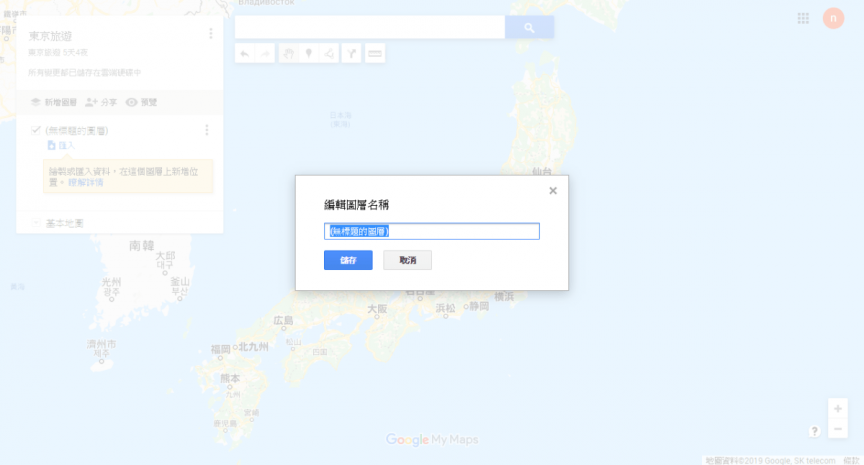
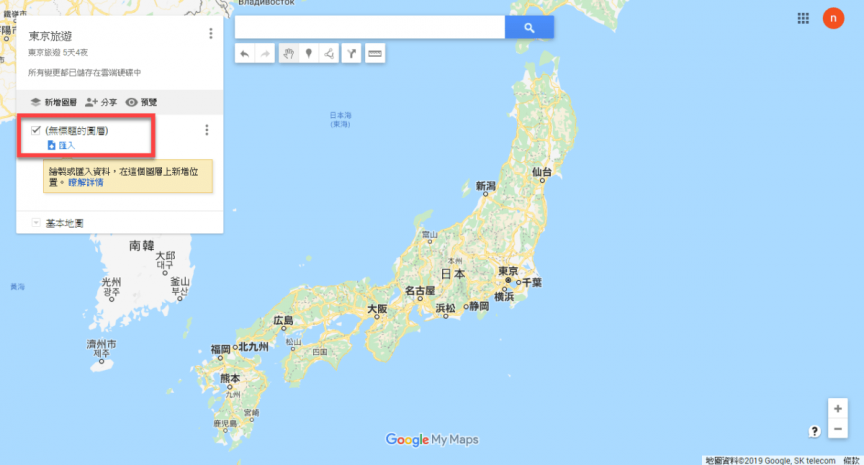
一開始建立 Google Maps 我的地圖時就會自動幫你產生一張圖層,所以直接點選「無標題的圖層」來使用。
Google Maps 我的地圖

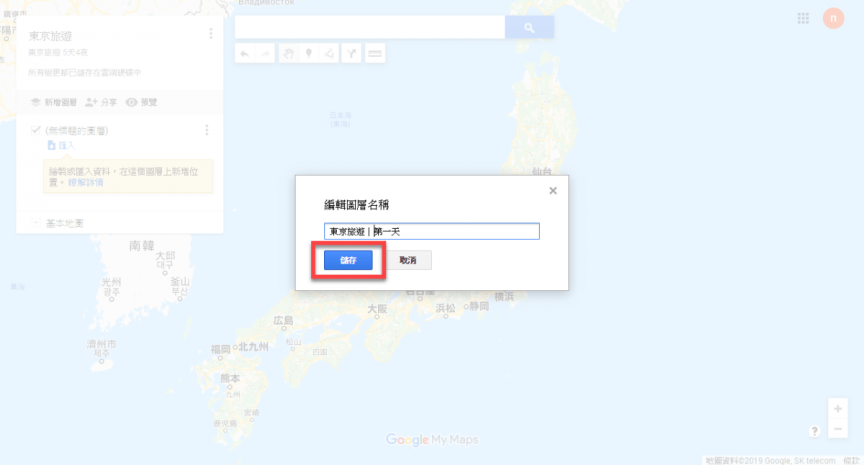
直接將想製作的內容填入,例如:天數、地點…等等。

Google Maps 我的地圖 Google Maps 我的地圖

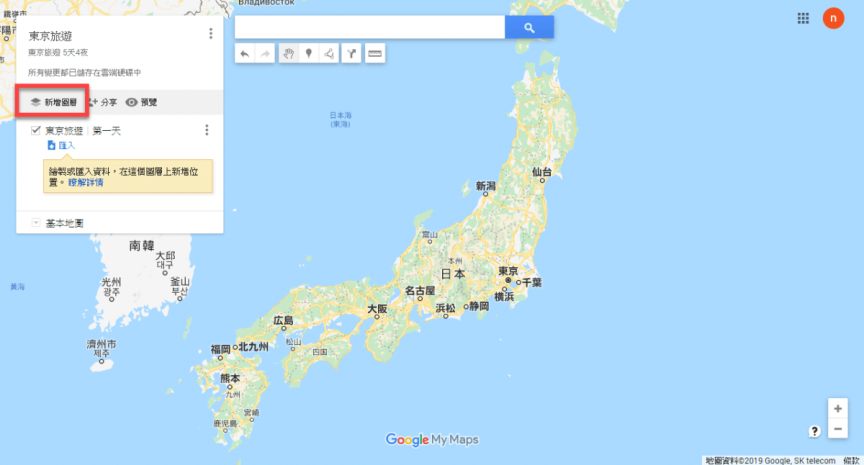
修改完圖層之後,就會依照自己剛才填入的名稱顯示囉。

Google Maps 我的地圖

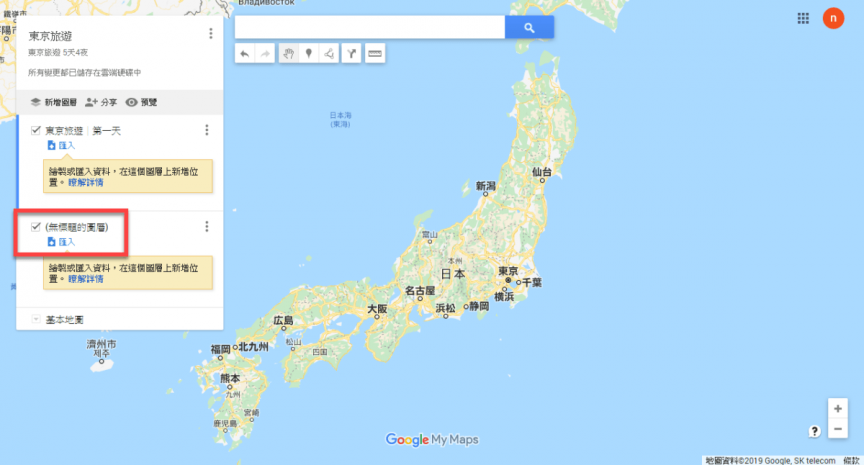
然後,如果要繼續加上更多天數,點選「新增圖層」就能一直加下去。

Google Maps 我的地圖

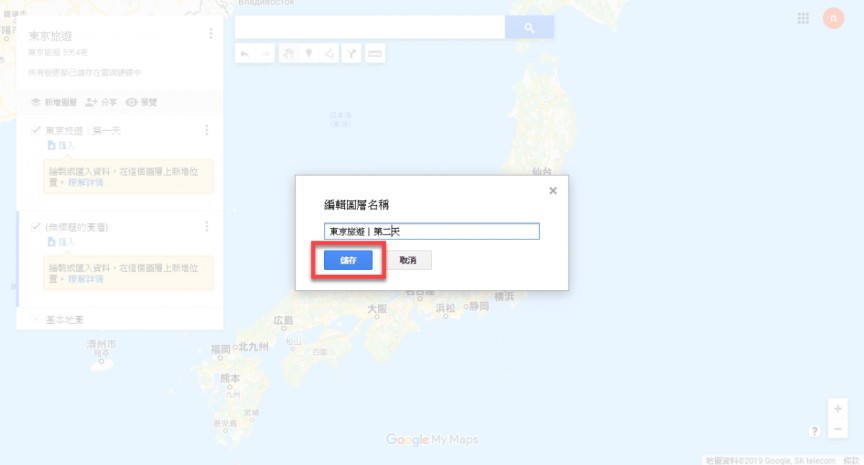
新增的圖層,名稱的修改方式跟之前一樣,一樣點選「無標題的圖層」來修改名稱。
Google Maps 我的地圖 Google Maps 我的地圖

在依照自己的需求一個一個建立囉。

Google Maps 我的地圖

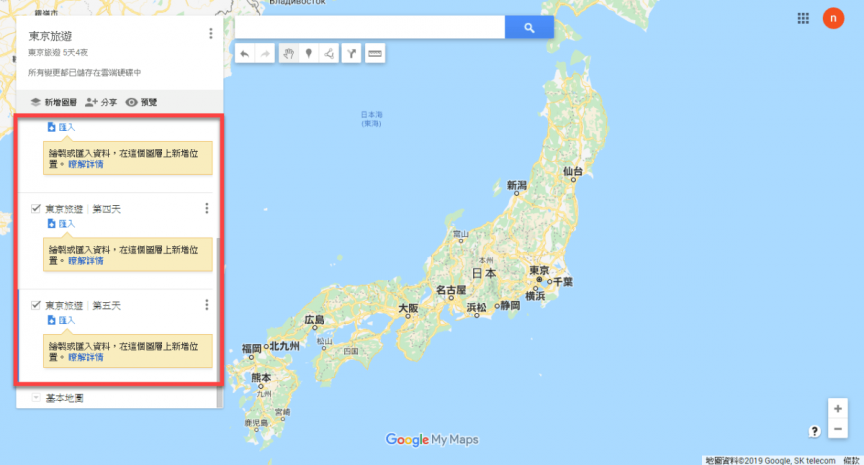
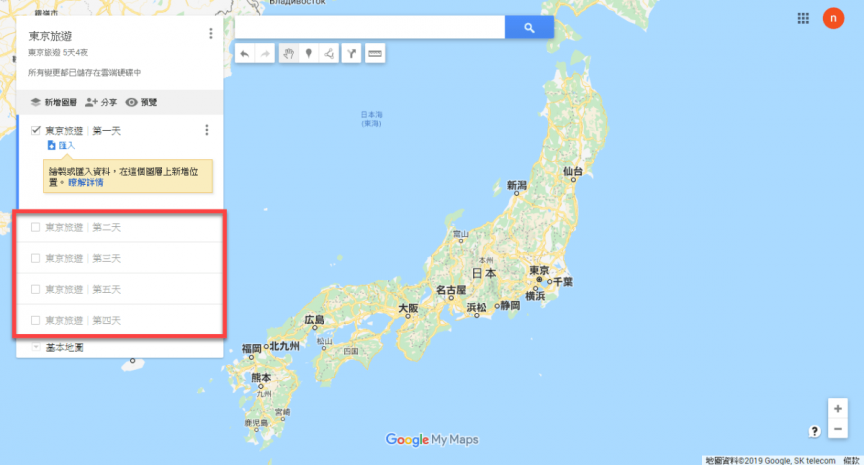
此外,圖層是可以隱藏的,如果覺得其他圖層有點礙眼想要暫時關閉,專心編輯其中一個、兩個…等等圖層時,只需要將左邊的核取方塊取消就可以了,如果需要觀看時再將核取方塊打開來。
Google Maps 我的地圖

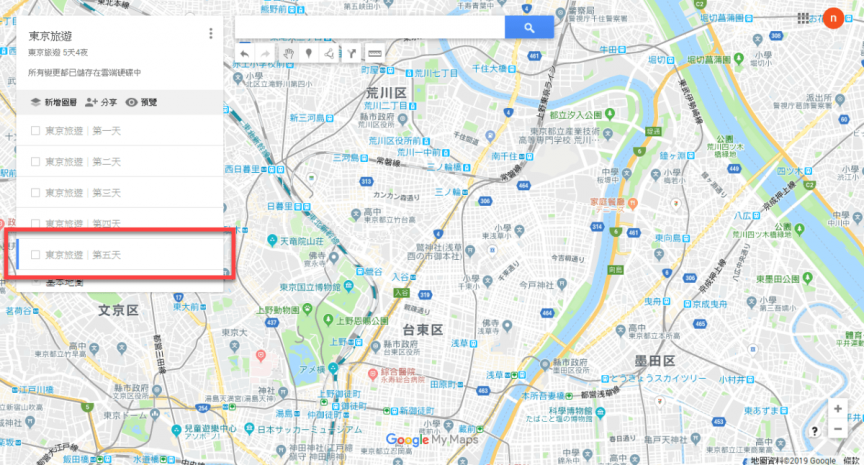
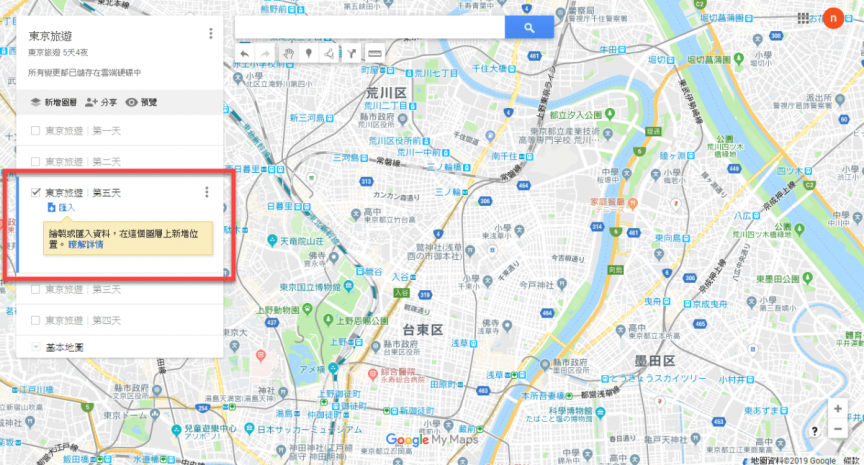
圖層跟圖層之間,也能夠移動,只需要壓著並拖曳著名稱就能夠互相移動了。

Google Maps 我的地圖 Google Maps 我的地圖

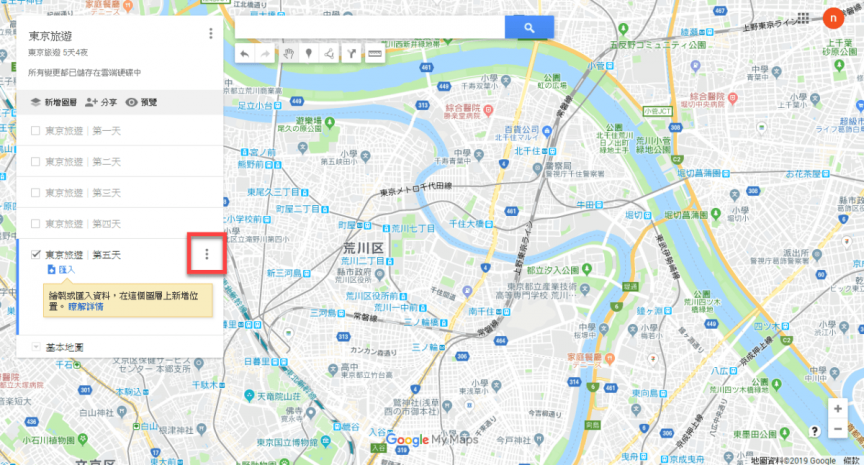
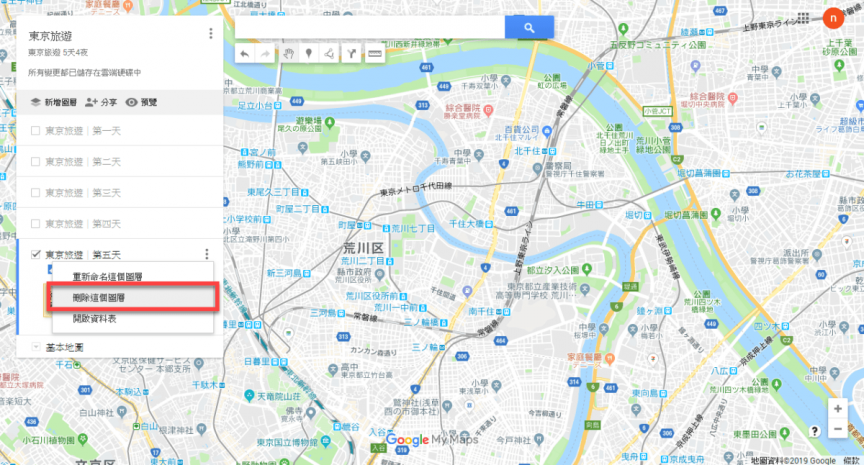
刪除圖層的話,點選「…」後選擇「刪除圖層」就能夠刪除囉。

Google Maps 我的地圖 Google 地圖 我的地圖 My Maps 旅遊規劃 建立圖層

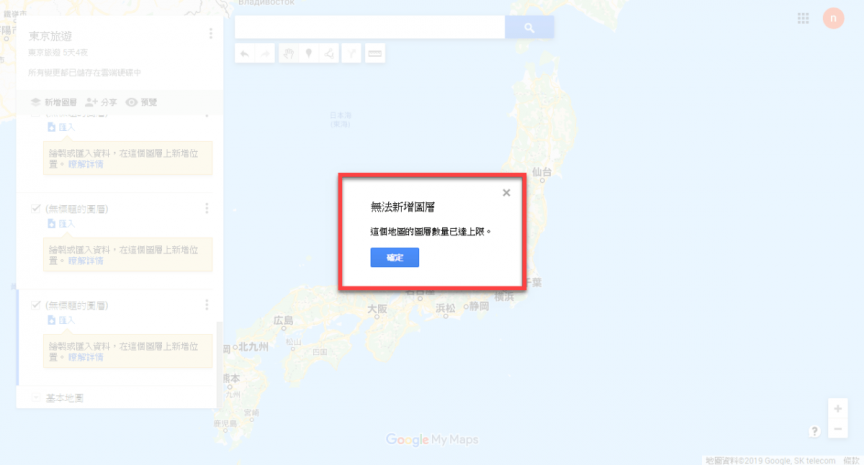
最後,圖層建立最多只能10個,依照天數來說最多規劃到10天,超過天數的情況下就建議直接開張新地圖建立會比較好。
Google Maps 我的地圖
收藏這篇文章:
我的收藏
  • 【我的地圖 My Maps】嵌入地圖至網站、部落格內
    【我的地圖 My Maps】嵌入地圖至網站、部落格內
  • 【我的地圖 My Maps】iPhone 觀看所建立的旅遊地圖
    【我的地圖 My Maps】iPhone 觀看所建立的旅遊地圖
  • 【我的地圖 My Maps】為地圖地點加入更多圖示及顏色
    【我的地圖 My Maps】為地圖地點加入更多圖示及顏色
  • 【我的地圖 My Maps】加入地點進行規劃旅行地標
    【我的地圖 My Maps】加入地點進行規劃旅行地標
  • 【我的地圖 My Maps】建立第一張屬於自己的旅遊地圖
    【我的地圖 My Maps】建立第一張屬於自己的旅遊地圖
相關文章
  • Google Doodle 慶祝《小精靈》45週年 推出萬聖節限定版遊戲
    Google Doodle 慶祝《小精靈》45週年 推出萬聖節限定版遊戲
  • Grok 推出伴侶模式!虛擬角色 Ani 可語音互動 NSFW 隱藏功能引發熱議
    Grok 推出伴侶模式!虛擬角色 Ani 可語音互動 NSFW 隱藏功能引發熱議
  • YouTube 宣布將移除「Trending 發燒影片」頁面
    YouTube 宣布將移除「Trending 發燒影片」頁面
  • YouTube 宣布 7/15 更新政策 非原創、真實內容將無法營利
    YouTube 宣布 7/15 更新政策 非原創、真實內容將無法營利
  • LINE 2025 母親節聊天室特效登場!輸入「媽媽」或「愛你」熊大持康乃馨現身
    LINE 2025 母親節聊天室特效登場!輸入「媽媽」或「愛你」熊大持康乃馨現身
TOP